浏览器另类选择 Opera 终极解析
浏览器另类选择 Opera 终极解析
Opera技巧点滴
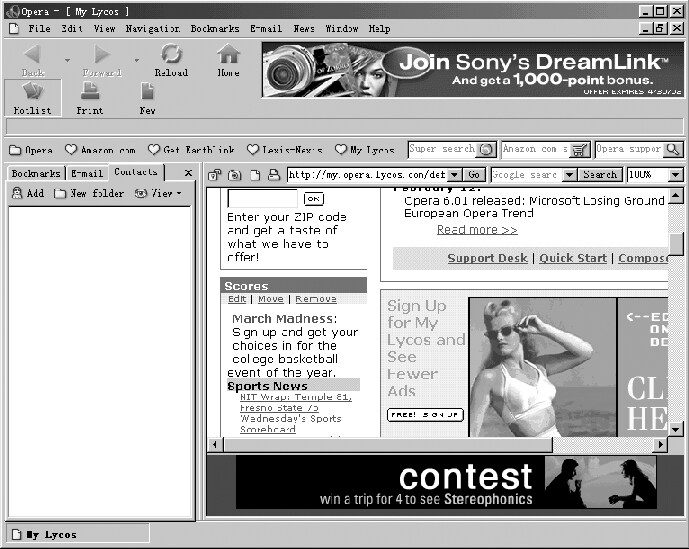
最近,小巧玲珑的Opera 浏览器正式升级到6.0版本,如图1所示于是我们特收集了一些Opera的浏览技巧,希望大家喜欢。(官方消息:msn将支持Opera
& Mozilla)
1.Opera 的“鼠标浏览”功能
Opera 在 5.1 版之后支持“鼠标浏览”的功能(mouse gesture),只要你按住鼠标右键、朝某个方向移动鼠标(一小段就可以了!),就可以控制Opera作某些特定的动作,相当的方便,你不用大老远的移动鼠标,只为了按“下一页”、“开新窗口”等等,习惯这种操作之后,你会发觉浏览的速度加快了喔!
注意:下列这些操作并不一定适用于所有的计算机上,可能因为鼠标驱动程序等等的差异造成这些动作无法在你的计算机上操作。
上一页 → 左
下一页 → 右
停止 → 上
开新窗口 → 下
重新整理 → 上、下
复制窗口 → 下、上
关闭窗口 → 左、右、左
下、右
还原/最大化窗口 → 上、右
最小化窗口 → 下、左
其中上一页、下一页还有另一种方法:
上一页 → 按住右键不放、按一下左键、放开右键
下一页 → 按住左键不放、按一下右键、放开左键
如果你有滚轮鼠标的话:
在窗口之间切换 → 按住右键、使用滚轮
改变窗口显示比例(Zoom in/out)→ 按住 Ctrl 键、 使用滚轮
上一页、下一页 → 按住 Shift 键、使用滚轮
其的鼠标浏览功能,请参考Opera中“说明→鼠标”的说明。
2.如何将 Opera 的邮件、新闻、传讯功能移除
Opera是个功能很不错的浏览器,包含了邮件、新闻功能,甚至还将传讯功能(目前有 ICQ)也整合到浏览器中了。如果你像小编一样,只有用到Opera的浏览器这项功能,用不到其他的功能,却又嫌菜单、热门名单中的“邮件”、“新闻”、“传讯”占地方,你可以将这些功能从使用者接口移除,而不会影响
Opera 浏览器的正常运作。
首先,先确定 Opera没有执行(如果有,请将Opera关闭),以“纯文字编辑软件”(如:记事本)打开“opera.ini”文件,这个文件通常在C:\Program
files\Opera中。
找到[USER PREFS]段,并将底下这些设定加入:(完成后应该像这样)
[USER PREFS]
Show News Client=0 ;←新闻
Show IM Client=0 ;←传讯
Show E-mail Client=0 ;←邮件
其中,如果将“0”改成“1”,对应的功能就可以激活了。完成后,将文件储存,下次启动Opera时,你就可以看到成果了。
要注意的是,Opera 使用邮件的功能来张贴新闻上的文章,也就是说,如果你移除邮件的功能,你还是可以用新闻的功能来阅读News讯息,但是这时候你就无法在新闻讨论群组上张贴文章了。
Opera使用技巧
1.快速访问历史记录
单击“File→Preferences→History and cache”,使历史记录功能有效。这样,我们用Opera浏览信息时,浏览器会自动把我们到过的网页复制一份放到缓存中,以后想重新访问这些信息时,直接单击“Window→Special→History”命令,在弹出的界面中就可以看到需要的浏览记录,再单击该记录,就可以迅速到达目的地。
2.离线浏览缓冲区
虽然Opera不是一个离线浏览器,但它有个独特之处,无须其他程序,就可以浏览离线浏览缓冲区(Cache)中的内容。单击“File”菜单,从弹出的下拉菜单中选中“Work
Offline”就可以了。
3.默认设置
在缺省状态下,Opera浏览器启动后,将首先尝试访问Opera主页,会降低工作效率,利用Opera的“保存窗口设置”功能可以改变默认。如果我们想把当前显示的界面设置及其中的网页内容作为Opera启动后访问的默认内容,单击“File→Preferences→Start
and exit”命令,在弹出的对话框中,选中“Start”设置栏中的“Show saved windows and using window
homepage”选项就可以了。
4.显示超链接
我们知道一个网页可能会包含若干个超级链接,但这些超级链接是分散在网页的各个部分的,而Opera浏览器可以把一个页面中的所有超级链接都集中起来,按照列表的方式显示在用户的面前。只要在打开的页面中,按下“Ctrl+J”组合键,就会发现页面中全部链接将显示在一个窗口中,接下来我们就可以在其中进行各种操作了。
5.搜集个人信息
在使用该功能时,首先打开“File→Preferences→PersonalIn for-mation”,在弹出的对话框中输入自己的个人信息,以后在需要进行填写个人信息时,只要单击鼠标右键,并从中选择所需项即可。
6.改变网页背景
如果你觉得某些网页的前景、背景色设置不合理,看起来比较累的话,则可以使用键盘上的“Ctrl+G”组合键,将其中的前景、背景色设置为Opera默认。
7.发送匿名邮件
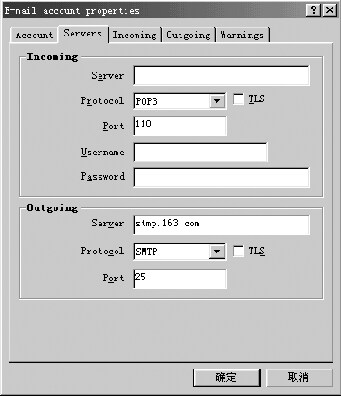
具体操作步骤是:单击“E-mail→new account”,在弹出的设置对话框中,单击“Sever(邮件服务器)”标签,在其中填入一免费信箱的发件服务器(SMTP),如smtp.163.com
,其他留空即可,如图2所示。然后按照正常的方式编辑并发送一封邮件,对方收到这封邮件后,在邮件的标题头上能得到的发件人的唯一信息是“quot;[email protected]”,从而实现了匿名的效果。
(朽木刀)