Flah雪花效果的三种制作方法
Flah雪花效果的三种制作方法
在Flash中通常有三种方法制作雪花飘动的效果,且听我一一道来。
第一种方法:
这种方法最笨但效果最好,应用的是“引导线”功能,让雪花不停的飘呀飘,如果多用几个图层,效果更好。
(1)新建一个Flash影片,设背景为“黑色”,其他项采用默认值。
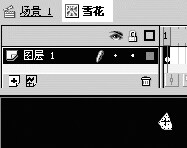
(2)按Ctrl+F8新建一个组件,类型为“影片剪辑”,命名为“雪花”。在它的正中用“铅笔”工具画一个不规则的多边形,然后用“颜料桶工具”将它填上白色,如图1所示。
(3)再用Ctrl+F8建一个组件,类型为“影片剪辑”,命名为“前层”。
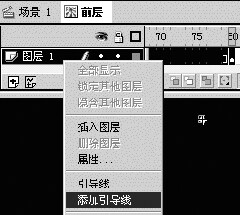
(4)将组件“雪花”拖到其中,用“选定工具”中的“比例”功能把它缩小(小技巧:先用“放大镜”将它放大,然后再用“比例”功能,可缩得更小)。在第80帧上“插入关键帧”,在“图层1”上用鼠标右键的“添加引导线”功能,如图2所示。
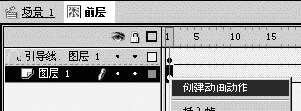
在新增加的“引导线:图层1”这一层的第1帧上,从“雪花”开始,画一条弯曲的曲线。将第80帧上的“雪花”沿曲线从头拖到曲线的末尾。然后在“图层1”的第1帧上点鼠标右键,选“创建动画动作”功能,见图3。
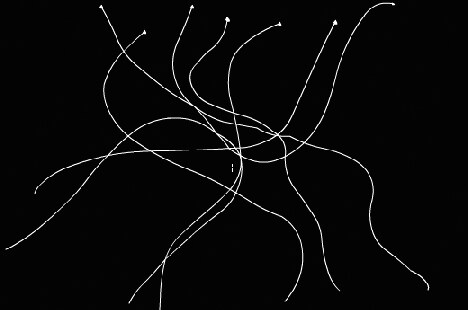
(5)上一步是制作一片雪花,下雪不会只下一片的吧。插入图层,将上一步重复做10次。做好后的效果见图4。
(6)把第3至5步重复做两次,不同之处是组件的命名分别为“中层”和“后层”。“雪花”的大小和“引导线”的路径不要一样。这是为了多做几个图层,看起来效果细腻一点。
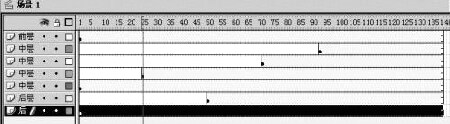
(7)现在回到场景1中,插入6个图层,分别命名为“后层1”、“后层2”、“中层1”、“中层2”、“中层3”、“中层4”、“前层1”、“前层2”。在对应的层上拖入对应的组件,并适当的调整时间轴,让雪花飘得连贯起来。见图5。
按Ctrl+Enter就可以看到效果了。
第二种方法:用ActionScript的函数,比较简便,具体步骤如下:
(1)新建一个Flash影片。设背景为“黑色”,其他项采用默认值。
(2)按Ctrl+F8新建一个组件,类型为“影片剪辑”,命名为“雪花”。在它的正中用“铅笔”工具画一个不规则的多边形,然后用“颜料桶工具”将它填上白色。用“选定工具”中的“比例”功能把它缩小。
(3)把“雪花”拖到场景1中,在它的“实例面板”中的“名称”一栏中填上“snow”。在它的Action面板中加上如下动作:
onClipEvent (enterFrame)
{
setProperty ("snow", _visible, false);
}
(4)在第1帧的Action面板上加如下动作:
n = n+1;
duplicateMovieClip (_root.snow, "snows"+n, n);
setProperty (_root["snows"+n], _x, random(550));
setProperty (_root["snows"+n], _y, -5);
setProperty (_root["snows"+n], _xscale, random(80)+20);
setProperty (_root["snows"+n], _yscale, _root["snows"+n]._xscale);
setProperty (_root["snows"+n], _alpha, random(70)+20);
setProperty (_root["snows"+n], _quality, LOW);
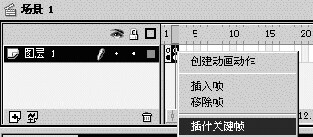
(5)在第2帧上按鼠标右键的“插入关键帧”功能,见图6。并在它的Action面板上添加同第1帧一样的动作。
按Ctrl + Enter就可以看到效果。
第三种方法:也是用ActionScript中的函数,不过效果跟上面一种是完全不同的。
(1)新建一个Flash影片。设背景为“黑色”,其他项采用默认值。
(2)按Ctrl+F8新建一个组件,类型为“图形”,命名为“雪花”。在上面用铅笔工具画一个雪花形状(见图7)。

(3)按Ctrl+F8新建一个组件,类型为“影片剪辑”,命名为“雪花影片”。把组件“雪花”拖到第1帧,
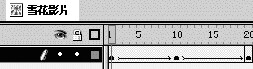
分别在第10帧和第20帧上“插入关键帧”。在第1帧中的组件“雪花”的“效果面板”上设定它的“Alpha”为0%。
把第10帧中的组件“雪花”往左下方拖一小段距离,在“效果面板”上设定它的“Alpha”为100%。把第20帧中的组件“雪花”往下方拖一段距离(要多过第10帧时拖的距离),在“效果面板”上设定它的“Alpha”为0%。然后在第1帧和第10帧上分别选鼠标右键上的“创建动画动作”功能。完成的情况见图8。
(4)把“雪花影片”拖到“场景1”,在它的“实例面板”中的“名称”一栏中填上“snow”。
(5)在“场景1”中的第2帧上先后按鼠标右键上的“插入关键帧”、“清除关键帧”。然后在第1帧上的
Action面板上添加如下的动作:
a = random(100);
while (Number(a)<=100) {
a = Number(a)+1;
setProperty ("/snow", _x, random(500));
setProperty ("/snow", _y, random(400));
setProperty ("/snow", _xscale, random(50));
setProperty ("/snow", _yscale, random(50));
setProperty ("/snow", _rotation, random(360));
duplicateMovieClip ("/snow", "snow_" add a, a);
}
按Ctrl+Enter就可以看到效果了。
可见,用ActionScript可很方便的制作出一些要大量重复的特效。
(KISSMORE 翅膀)