在局域网内搭建Windows Media服务器
在局域网内搭建Windows Media服务器
随着网络技术的高速发展,针对网络的应用也越来越丰富多彩。其中,网络视频点播就是一个发亮的闪光点。下面,我们就对网络视频点播的建立和使用进行手把手的讲解。
这里所说的网络视频点播,主要指的是局域网中的视频点播,因为目前的宽带网络还没有到普及的地步。视频点播主要是指通过网络进行远程视频文件(节目)的播放。比如,在局域网中,我们可以在客户端通过浏览器输入相应的网址,就可以进行远程媒体服务器端的视频文件的点播了。下面讲一下进行视频点播所需要的条件。
一、基本需求
(1)视频点播服务器端:
硬件:与客户端连接网络,或者在局域网内部。星型网络或者总线型网络均可。
软件:操作系统Windows 2000 Server版、流式媒体服务器(Windows Media 服务)(可以在Windows 2000
Server版的安装盘上进行安装)
(2)视频点播客户端:
硬件:与服务器端连接网络,或者在局域网内部。星型网络或者总线型网络均可以。
软件:操作系统Windows 98/ME/2000/XP,并且安装了Windows Media Player 。
下面我们主要讲一讲服务器端的安装配置情况。限于篇幅,这里网络的连接(比如拨号上网、局域网连接)的设置略去。
二、安装Windows Media服务
Windows 2000在安装时并不会安装Windows Media服务器,需要在安装完成后手动安装。
(1)单击“开始”,指向“设置”,单击“控制面板”,然后启动“添加/删除程序”应用程序。
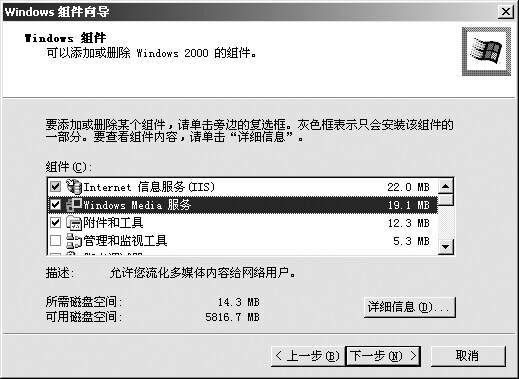
(2)单击“添加/删除Windows组件”图标,在出现的“Windows组件向导”对话框中选择“组件”中的“Windows Media服务”选项。然后点击“下一步”按钮,按照向导的提示即可完成安装(如图1所示)。
三、配置Windows Media服务
安装好了Windows Media服务,接下来的工作就是进行服务器的配置了。
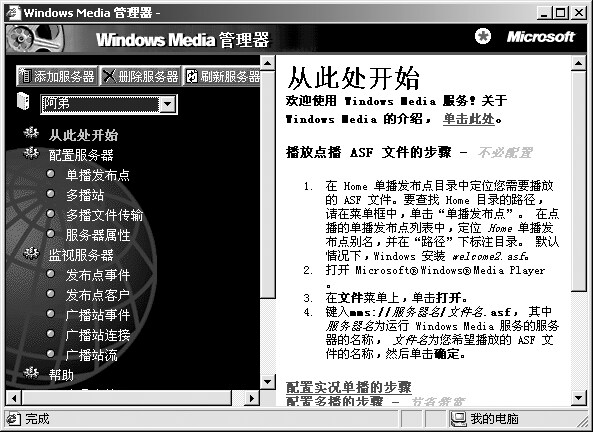
依次点击“开始→程序→管理工具→配置服务器”,在出现的配置服务器界面中的左边快速导航栏中选择“Web/媒体服务器→流式媒体服务器”项,然后点击右边的“管理Windows
Media服务”即可打开“Windows Media管理器”界面(如图2所示)。
1.视频文件的来源与制作
要进行网上视频点播的可以是即时的电视节目、现场视频直播和制作好的视频文件。用于制作上述视频源的软件是Windows Media编码器。
(1)依次点击“开始→程序→Windows Media→Windows Media编码器”,打开“Windows Media编码器”窗口。
(2)选择“文件→新建”菜单命令,在出现的“欢迎”对话框中,“快速启动”项将由编码器按其默认的设置来为你配置;“待输入/输出选项的模板”项将由系统给你多种选择的方案。这里,我们选中“自定义设置”项。点击“确定”按钮(如图3所示)。
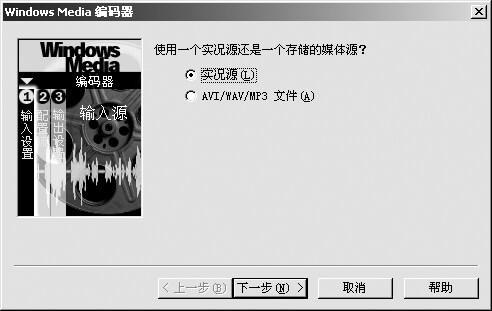
(3)选择存储的媒体源。如果你的服务器上安装有电视卡或摄像机等设备,那么你可以把现在的电视节目或摄像机的现场直播进行网上的同步播放,同时,你也可以把现有的“AVI/WAV/MP3”文件进行网上的点播。这里我们选择中“AVI/WAV/MP3文件”。单击“下一步”按钮。
(4)指定视频的源文件。点击“浏览”按钮进行视频源文件的选择。如果你需要在56K的Modem上进行播放,请选中“只有单频(实时传送要求)”项。单击“下一步”按钮。
(5)选择单比特率或倍比特率视频。如果你的配置较好,且宽带上网,选择“使用倍比特率视频”是你的首选。单击“下一步”按钮。
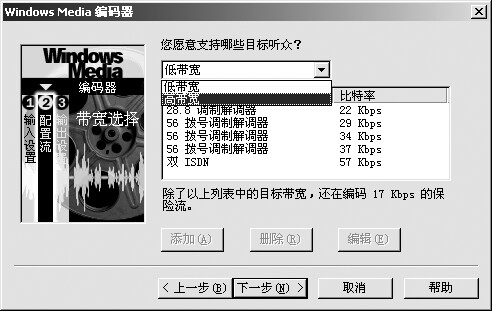
(6)选择支持的目标听众。这里可以根据你的目标听众的网络带宽的比特率的实际情况进行选择。单击“下一步”按钮(如图4)。
(7)选择使用何种编码器和格式来压缩音频和视频。保持系统默认的设置,单击“下一步”按钮。
(8)选择生成的ASF文件存放的位置。系统默认的文件是存放在“\ASFRoot”目录中的,点击“浏览”按钮,可以选择其他的存储目录。单击“完成”按钮。
2.设置Windows Media服务器
(1)依照上面的方法启动“Windows Media管理器”界面,然后选择“配置服务器→单播发布点”选项,点击“点播→新建”打开单播发布点设置界面(如图5所示)。单击“下一步”按钮。
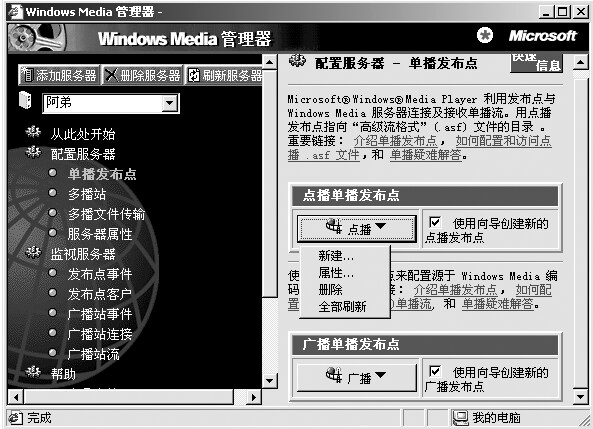
(2)在“选择一个发布点”界面中,主要用于设置源视频文件的放置位置,一般情况下我们选择“选择现有的发布点”即可。单击“下一步”按钮。
(3)在“定位.asf文件”界面中,选择刚才制作的视频文件的路径,点击“浏览”按钮进行选择。单击“下一步”按钮。
(4)在“选择发布方法”界面中,上面一栏中有“http://XXX/XXX.asf”字样,这里,就是客户端进行远程视频点播时所要输入的网络地址(如图6所示)。
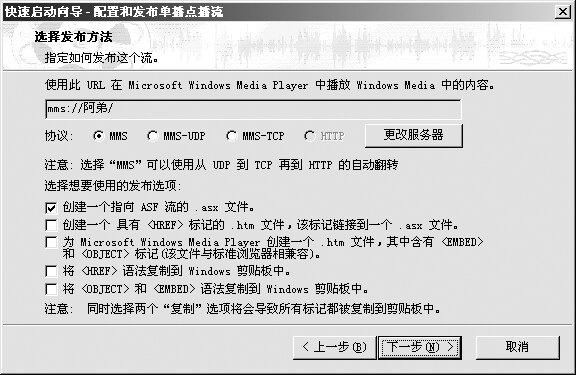
当然,如果在下面的“协议”栏中选择的是“MMS/MMS-UDP/MMS-TCP”项,那么其协议也就跟着改变(http会变成mms,这时客户端输入的网址即是mms://XXX/XXX.asf)。在下面的几个复选框中,我们还可以选择第二项和第三项。单击“下一步”按钮。
(5)在“发布完成”界面中,点击“关闭”按钮完成设置。
至此,Windows Media服务器配置中的“单播发布点”的配置工作完成。现在就可以实现客户端进行远程视频服务器的点播了。也就是说,在客户端的浏览器中输入上面设置的地址即可进行远程视频点播服务了。
三、流式媒体服务器的功能扩展
当然,上面所提到的仅仅是网络视频点播中最简单的应用。利用流式媒体服务器所提供给我们的强大的功能,我们还可以实现局域网的多个节目(视频流)的远程点播,也就是说,远程的客户端想看什么节目,可以根据自己的需要进行选择。这里,就要求流式媒体服务器端进行“多播站”的设置。
多播站的设置方法和单播发布点可以说是大同小异,只要你学会了制作源视频文件,学会了单播发布点的配置,那么对于多播站的设置方法也就可以说是掌握了。限于篇幅,这里就不再累述,大家可以进行尝试,希望本文真正可以起到抛砖引玉的作用。
(bill)