用Fireworks制作残影动画
用Fireworks制作残影动画
提起残影动画总是让我们想到Flash。现在我们通过FirWorks也同样能制作出来漂亮的残影动画了,这主要归功于动态符号的合理运用,巧妙使用同一个动态元素会创造出不错的效果,当你看完了这篇文章就会对这一点深信不疑,见图1。
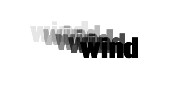
在这里中我们只是单纯的说明残影效果的实现,所以这里只应用文字来代替美丽的图片。重要的是你要掌握这种创造方法。
(1)建立宽200像素、高80像素的场景,底色白。
(2)选择“Text Tool”在场景中输入一个自定义文字。将它拖动到场景的左上角。
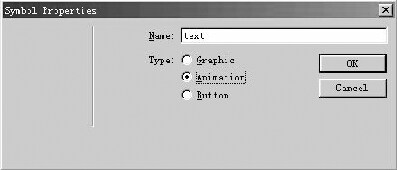
(3)选中文字,按下F8转换成符号。在弹出的选择框中选择“Animation”。见图2。
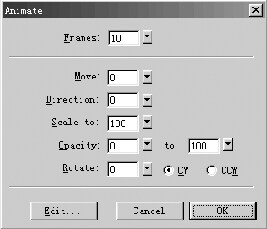
在FirWorks自动弹出的动态符号设置面板中对该符号进行如下设置:首先在“Frmaes”项目中拉动左侧滑杆到“10”的位置;接下来在“Opacity”项目中,指定第一个选项为“0”,即该动画将表现为从无到有。设置完成点击“OK”。这时会得到FirWorks的询问提示。同样的点击“OK”。设置见图3。
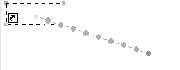
(4)选择场景中动态符号,我们会看到符号的中间有一个红色的圆点,它代表着符号的中心点。由于我们没有对Move以及Direction选项进行设置,所以生成的10帧以默认格式置于同一位置。现在拉动这个红色的原点到场景的右下角。效果见图4。
(5)打开“Frame”面板,连同初始帧在内我们的帧面板中现在共有11帧。首先点选第一帧,在场景中右键点击符号,在弹出的菜单列表中选择“Edit→copy
as Vectors”,然后点选第二帧,按下Ctrl+V粘贴。见图5,带有虚线边框的符号就是我们刚刚拷贝粘贴到第二帧中去的。
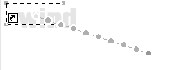
(6)右键点击刚刚粘贴到第二帧中的符号,在弹出菜单列表中选择“Animate→Settings”,在弹出的设置面板中,改变该符号的透明度选项中的第二项为80。
(7)点选第三帧,再次按下Ctrl+V粘贴在第一帧中拷贝的符号,以第六步中的设置方法将第三帧中粘贴进的符号的透明度改变成60。即“0~60”。
(8)重复上述步骤,直至粘贴符号的透明度为“0~20”,完成全部动画的制作。最后你只需要调节一下帧的播放速度就可以了。
(I服了YOU)