轻松实现多机共享上网
轻松实现多机共享上网
“一线多机上网”就是把距离较近的若干台微机组成一个局域网,然后将其中一台作为主机,如果是通过Modem上网,则主机配置一个Modem和一部电话,申请一个帐号,其它微机通过主机共享一个Modem上网。本文假设已经建立好一个小型局域网,重点介绍如何将局域网连上Internet。
一、共享上网简介
目前支持一猫上网的软件有两类,一类是代理服务器类,如著名的Wingate,另一类是网关类,如Sygate。这两类软件有其相同点:都可以通过一台机器带动局域网内的其它机器上网,但也有不同点:代理服务器类软件是把安装有Modem的计算机设置为代理服务器,其它计算机的网络请求首先发送到这台计算机上,然后这台微机到网上相关网站下载相应资源保存在本机硬盘上,再反馈给发出请求的机器。其优点是每次把得到的资源保存在本机硬盘上作为缓冲,如果下次再有其它机器访问相同资源,则直接从本地硬盘上读取,速度较快。缺点是配置复杂,需要针对客户机(其它计算机)的具体软件进行合理配置,否则客户机不能完全享受互联网资源。
网关类软件则是其它计算机通过网关直接访问网络资源。它的配置极其简单,客户机上软件也几乎无需配置即可正常使用,但它无法在硬盘上建立缓冲,在多个机器访问同一资源时没有速度优势。
我们可以根据自己的需要酌情考虑使用哪一类软件。如果只是简单地上网浏览的话,应该配置代理服务器类软件;如果客户机需要运行多种网络软件,则应该安装网关类软件。下面我们假设已有四台计算机连成了局域网,主机IP地址为“192.168.0.1”,其它微机的IP地址分别为“192.168.0.2”、“192.168.0.3”、“192.168.0.4”,以Wingate和Sygate为例分别介绍一下这两类软件如何带动这几台微机上网。
二、使用代理服务器软件
代理服务器类软件使用最广泛的是Wingate,你可以从http://www.wingate.com下载该软件。Wingate目前有NT版和Win
9x版,我们以Win 9x4.0.1(3728KB)版为例进行说明。在主机上执行下载的程序,接受协议,然后选择“Configure this
machine as a Wingate Server”选项,安装服务器组件,以后可以按“Next”以默认方式进行安装。安装完毕后按要求重新启动计算机。重启后,右击图标托盘里的Wingate图标,选择“Start
GateKeeper”,或者在“开始”→“程序”→“Wingate”里运行“GateKeeper”即可运行Wingate配置程序。初次使用,不能输入任何密码,直接按“OK”按钮,软件会提示需要更新密码,在“Old
Pass -word”里不要输入任何字符,在“Password”中输入密码,在“Confirm”中再重复输入一次,按“OK”按钮即进入主界面。
1.添加用户:点击主窗口下面的“Users”标签,在“User”上右击,选择“New user”项,填入名称“he002”,按“OK”确认。同样加入新用户“he003”和“he004”。
2.添加新组:在同一窗口下,右击“Groups”,选择“New Groups”选项,填入新组名,如“Mynet”,然后在下面列出的用户中依次双击he002、he003、he004,或者用“Add”按钮,将新添加的用户加到新组中,按“OK”确认。
3.配置与用户名相对应的IP地址:双击“Assumed User”,选取“By IP address”标签,按“Add”按钮,在“If a
user connects from IP address”中输入各机器的IP地址,比如输入第一个机器的IP地址“192.168.0.2”,然后在“Then
assume it”中选择用户名,这里我们选择“he002”,然后将与192.168.0.3对应的“he003”、与192.168.0.4对应的he004也添加进去。
4.总体规则:双击“System policies”,单击“Add”按钮,然后直接按“OK”按钮对所有用户权限不加限制。如果需要对某个用户进行控制,则可以在“Recipient”标签中首先选择“Specify
User of group”,然后选择我们需要控制的用户,如选定“he002”,点击“Time”标签,确定客户机可以通过Wingate进行访问的时间。通过其它选项还可以对客户机访问的站点等进行限制。
5.系统设置:在“System”标签页中,我们可以设定Wingate提供的各种功能。
拨号共享:双击“Dialer”,选中“Connect as required using”,在后面的下拉框里选择你常用的上网连接,然后在弹出的窗口中选中“Enable
this connection to be used by”,在“User name”中填入上网帐户名,在“Password”中填入上网密码,在“Disconnection”中设定客户机关闭上网程序后多长时间自动挂断Modem,可以根据自己的需要进行设置,按下“OK”按钮确定。此后,只要Wingate主机处于工作状态,只要局域网上有任何一台机器有上网的请求,都可以从远程调用主机的拨号程序自行拨号上网。
其它设置:双击“Remote control service”,点击“Policies”,按“Add”按钮,直接按“OK”对所有用户不加限制。对“DNS
Service”、“GDP Service”、“Winsock Redirector Service”也进行同样的操作。
6.服务设置:在“Service”标签页中,我们可以设置软件提供的FTP、HTTP等服务进行设置。这与系统设置相差不多,基本上都是双击选项,点“Policies”,按“Add”,直接按“OK”对所有用户不加限制。如果我们确实需要对某些机器的权限进行限制,也可以方便地修改。设置完毕后,按下有磁盘标志的“Save”按钮加以保存。局域网内的其它机器需要以代理服务器的方式上网,这里只简要介绍一下IE5.0下代理服务器的设置。
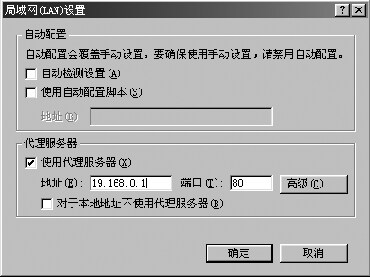
在IE5中打开“工具”菜单,选择“Internet选项”,点击“连接”→“局域网设置”,去掉“自动检测设置”前的对勾,在“使用代理服务器”前打勾,在地址里填入服务器地址,这里是“192.168.0.1”,端口填“80”,如图1所示。打开浏览器,输入一个网址,服务器就会自动拨号上网,访问相应资源,然后把我们想要的东西再转给我们。在服务器上右击任务栏Wingate图标,选择“Stop
Engine”则停止其代理功能,客户机无法再通过它上网。 图1
三、使用网关类软件
网关类软件影响较大的是Sygate,读者可以到http://www.Sygate.com下载该软件的最新版本3.11版,软件大小为2427KB。软件的安装也非常简单,只是在最后的安装设定时把软件设置为“Server
Mode”(服务器模式)。
1.软件的设置:软件安装完毕,会自行启动Sygate Diagnosis诊断程序,在此过程中会自动拨号上网测试网络情况,待全部测试结束后按下“Finish”按钮。
2.启动Sygate Manager,首次运行会提示输入注册码,选择“I am a trial user”进行试用(可有100M流量),在注册码内填入试用码“H1001001”,按“OK”确认,软件会启动配置窗口。在“Dialup
Entry”中选择你拨号上网的连接,在“Auto Hang-up”里填入客户机无网络请求自动断线的时间,默认为180秒,然后按下“OK”确认。Sygate主机设定完毕。
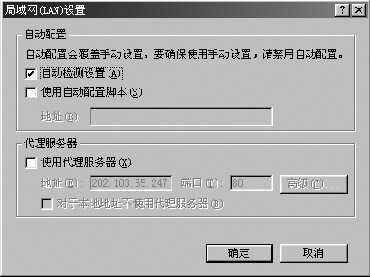
3.客户机设置:客户机的设置更加简单,我们仅以IE5.0为例进行说明:在IE5中打开“工具”下拉菜单,选择“Internet选项”,点击“连接”→“局域网设置”,使用“自动检测设置”,如图2所示。设置完成。此时打开客户机上的浏览器程序,在主机的Sygate
Manager窗口中即可观察到客户机所有的网络动作。
图2
OK,到此一线多机上网成功!不过这里需要提醒几点:
一是局域网内的IP地址并不一定是文中所说的192.168.0.1/2/3/4顺序,只要是在192.168.0.1~192.168.0.255之间均可,但是各个机器之间绝对不能重复。
二是作为主机的计算机最好不要设置休眠功能,否则主机休眠会造成Modem无法自动挂断。
三是这两类软件不能同时使用,否则可能是“三个和尚没水吃”。
四是电话线路质量要好,配置的猫一定要过硬,同时还应使用“快猫加鞭”类Modem优化软件把主机进行优化,以提高效率。
(沈月丹)