PHP安装大全
PHP安装大全
PHP在服务器端编程的优点就不用多说了,一般可以在Windows平台下开发PHP,在Unix/Linux平台下运行。因为它是免费的,所以它的安装和配置就不是很方便了,而且它自带的说明书全是英文的,看起来也不方便,在这里把它在各种平台下的安装配置加以整理,给大家在使用PHP提供简捷方便的开端。
一、Windows 95/98+PHP+PWS平台
把下载的PHP解压到d:\php4,后面再说怎么使用这个目录。
首先安装PWS,这在Windows 98的OEM光盘中的add-on目录中的pws目录中,同其它Windows程序安装没有什么区别,全部采用缺省值就行了。
然后进入Dos窗口,到前面PHP所在的解压目录d:\php4,把phpphp.ini-dist改名为php.ini并且复制到Windows的安装目录中,设为c:\windows
执行以下命令:
d:\php4>copy phpphp.ini-dist php.ini
d:\php4>copy php.ini c:\windows\php.ini
接着把php4ts.dll复制到windows\system目录中: d:\php4>copy php4ts.dll c:\windows\system\
编辑php目录中的pws-php4isapi.reg文件,把其中的[PUT YOUR PATH HERE]替换为“d:\\php4”然后存盘,双击合并到注册表中就大功告成。
二、PHP+Apache在Windows 9x下的安装和配置
在PHP邮件列表中问得最多的问题可能就是:“如何在我的Windows机器上安装PHP?”,那么也许我可以帮助回答这个问题。当你正确安装完成后,你会发现在Windows下开发PHP程序还是不错的。
1.安装Apache
首先,你须要一个WEB服务器,我推荐Apache。先到http://www.apache.org/dist看看。在这页上有世界范围的Apache镜像站点列表,找到离你最近的那个。Apache软件一般叫作apache_1_3_x.win32.exe。把它当到你机器里,运行它。它会问你将Apache安装到什么地方,你可以设为c:\Apache,因为马上你就要修改它的配置文件。如果安装没出什么错的话,Apache就可以用了。有很多readme文件可供参考,但仅有一个文件是讲Win32平台的,包括Windows
9x和Windows NT。
2.安装PHP
这个问题在PHP邮件列表中出现的次数太多了。你需要安装最新的Windows版的PHP。你也许会想到你自己去编译PHP,但我认为对于一般的开发目的,这不需要。PHP也有遍布全世界的镜像站点(中国似乎没有)。选择一个镜像,找到下载区域,选择“Source
code and Windows distribution”,下载“Windows Binary”。你只须要将当下来的文件Unzip(WinZip就挺好的)到你喜欢的目录中,如C:PHP4B3,我推荐用版本号作为目录名,这样将来你试用更新版本时,无须删掉老的版本。
在Windows 9x下安装PHP4 Beta,需要有DCOM的支持。如果你的机器上未装, 安一个IE5.5就有了。
3.配置PHP
与PHP一起分发的文件包里有一个Readme文件,里面讲述了如何配置。有一个文件名为PHP.INI-dist,它是PHP的主要配置文件。将它拷贝到你的Windows系统目录(Windows
9x的Windows目录),并且改名为PHP.INI。需要对此文件作适当的修改,最主要的事情是加入一些可能要用到的模块,象MySQL等。在PHP.INI文件中找到象下面的这一节内容:
;;;;;;;;;;;;;;;;;;;;;;
; Dynamic Extensions ;
;;;;;;;;;;;;;;;;;;;;;;
; if you wish to have an extension loaded automaticly, use the
; following syntax: extension=modulename.extension
; for example, on windows,
; extension=msql.dll ; or under UNIX,
; extension=msql.so
; Note that it should be the name of the module only,
; no directory information needs to go here.
; Specify the location of the extension with the
; extension_dir directive above.
接下来几行被注释的,如
;Windows Extensions
;extension=php_mysql.dll
;extension=php_nsmail.dll
;extension=php_calendar.dll
;extension=php_dbase.dll
;extension=php_filepro.dll
...
你要做的就是将文件的一些行的注释去掉,即删除打头的分号。我自己需要MySQL的支持,就从“extension=php3_mysql.dll”一行中去掉了分号“;”,在特定情况下,你要用的DLL文件不在这个列表中,只需要简单地加上一行,如:“extension=mydll.dll”。这样,PHP就配置好了。
4.让Apache与PHP一起工作
找到前面你安装Apache的目录,用你喜欢的文件编辑器(最好是支持Win32长文件名格式的,如Edit, Ultraedit等)打开conf\httpd.conf文件,在本例中是c:\Apache\conf\
httpd.conf(这个是APACHE的最主要的配置文件,不要轻易修改,除非有特定把握)。如看不懂里面的内容,可去参加一下Apache文档。
要让Apache与PHP一起工作,你只要加入几行即可,如下:
ScriptAlias /php4b3/ "C:/PHP4B3/"
AddType application/x-httpd-php3 .php3
AddType application/x-httpd-php3 .php
AddType application/x-httpd-php3 .phtml
Action application/x-httpd-php3 "/php4b3/php.exe"
需要注意的是上面的这三行不能写错。其中第一行的最后一部分是你安装的PHP的目录;后面的两行是php运行的必要设置,这几行配置命令都区分大小写。
三、Windows NT /2000平台
在Windows平台中,PHP有两种执行方式,一种是由PHP.exe解释执行,另外一种是以ISAPI接口方式执行。后一种方式的执行效率要比前一种高一些,这里就介绍ISAPI方式的安装配置。在Windwos
NT Server中的安装和Windwos 2000中的安装方法是一样的,就不分开说明了。
首先下载PHP4的Win32版本,解压到d:\php4.0中,并且假设Windwos NT Server和Windows 2000安装在d\:winnt目录中。把php4.0目录中的php.ini-dist改名为php.ini,并且复制到winnt\system32目录中,方法如下:
进入Dos窗口,执行
d:\php4.0>copy php.ini-dist php.ini
d:\php4.0>copy php.ini d:\winnt\php.ini
下一步是复制ISAPI方式所需的dll文件到winnt\system32目录中
d:\php4.0>copy PHP4TS.DLL d:\winnt\system32
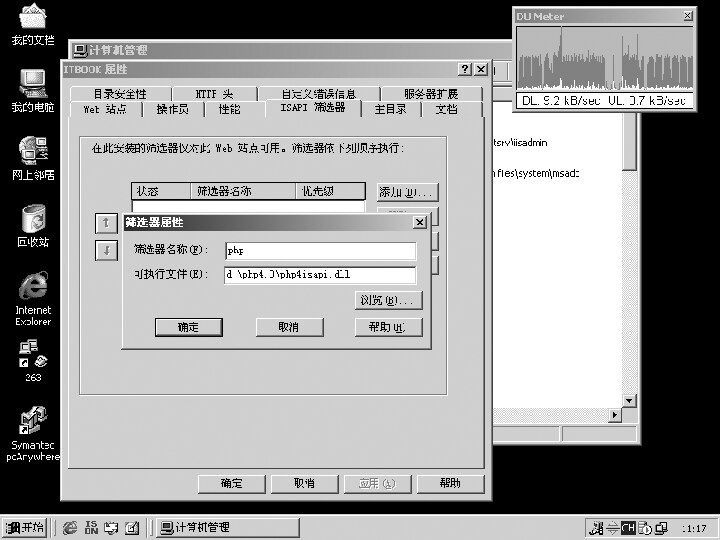
然后回到图形环境启动IIS管理器,在web站点图标上单击右键,选“属性”-->“ISAPI过滤器”选项卡,增加一个新的过滤器,名字为php,如图1。
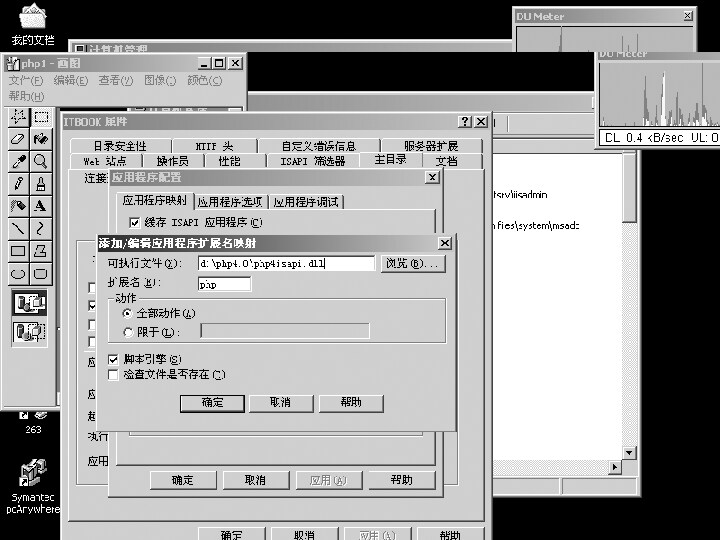
再打开相应web站点的“主目录属性” 按下“配置”按钮,选择“应用程序映射” 增加.php扩展名,如图2。
最后重启动IIS,你的PHP就可以在Windows NT Server和Windows 2000中使用了。
四、Unix/Linux 平台
在Unix/Linux平台中,PHP配合Apache Web服务器是最佳组合,首先下载Apache和PHP的最新源代码(不要说不知道怎么下载,也不要说不知道到什么地方去下载,如果实在不知道我也可以告诉你www.php.net和www.apache.org)。下载的php4和apache1.3.12的源代码是tar.gz格式的文件。
下面是它的安装配置过程。
首先以root身份登录依次执行以下命令:
#tar -zxvf apache_1.3.12.tar.gz
#cd apache_1.3.12
#./configure --prefix=/apache
#mkdir /apache
#cd ..
#tar -zxvf php-4.0.0.tar.gz
#cd php-4.0.0
#./configure --with-apache=../apache_1.3.12 --enable-track-vars --with-mysql
--disable-debug
#make
#make install
#cd ../apache_1.3.12
#./configure --prefix=/apache --activate-module=src/modules/php4/libphp4.a
#make
#make install
#mv /usr/bin/httpd /usr/bin/httpd.old
#ln -s /apache/bin/httpd /usr/bin/httpd
安装到此就完成了,下一步是配置Apache,使它支持PHP,用vi编辑器编辑Apache的配置文件httpd.conf。
#vi /apache/conf/httpd.conf
把httpd.conf中这一行前面的#号去掉就行了
#AddType application/x-httpd-php .php
修改为:
AddType application/x-httpd-php .php
存盘退出,重新启动Apache就完成了配置。
#/apache/bin/apachestl restart
五、测试你的系统
我强烈建议你至少通过控制台窗口运行Apache一次。要想得到Apache的运行时显示信息的办法是通过控制窗口或error.log文件。error.log文件存放在Apache安装目录的log子目录内。如
c:\Apachelog\error.log。 好,从“开始”,“程序”,“Apache Webserver”中选择“Apache server”运行Apache,如果一切都ok的话,你应该能看到像下面的信息:
Apache/1.3.9(Win32) running……
如果你未能看到这条消息或Apache窗口稍纵即逝,你就必须从Dos窗口以命令行的方式启动Apache。换到你安装Apache的目录,键入“Apache”,看看显示了什么消息。如果是“parse
error in the conf file”,问题可能出在你的httpd.conf上。检查一下,并修正错误。
所有的都开始正常工作了。要测试你的系统,打开浏览器,输入如下地址:http://localhost/,你会看到一个由Apache显示给你的页面,上面写着“It
works”之类的话。如果未出现这一页,可能你的TCP/IP配置有问题,将你的Windows目录里的hosts.sam文件复制为hosts文件,并检查是否有“127.0.0.1
localhost”一行,并且没有被注释掉。
接下来,试试PHP文件。用你喜爱的编输器,在APache安装目录下的htdocs子目录中创建一个名为info.php的文件,内容如下:
<?phpinfo();?>
再打开你的浏览器,输入如下地址:http://localhost/info.php。如果没有问题的话,你会看到一张很长的表格,里面有PHP的各种配置信息及相关的环境变量,包括Apache的。如果它未工作,请检查你的httpd.conf的设置是否正确,这很重要。如果未设置好,Apache将不知道如何去处理.php的文件。
六、使用目录别名(Directory Aliases)
你大可不必将所有的东西放到htdocs 目录中。为了能让Apache正确指到你想要的目录,你必须编辑httpd.conf文件,增加“Alias”指令。很简单,就像下面这样:
Alias /yoursite/ "c:/path/to/your/web/site/"
重新启动Apache,你新建的目录就开始工作了。用你的浏览器打开http://localhost/yoursite/。当然,你完全可以用你喜欢的名字代替“yoursite”,然后在“c:/path/to/your/web/site”下面按照你的想法建立一个属于你自己的网站结构。
七、Apache快捷启闭
另外: Apache 服务器的运行与关闭没有带专门的工具。
你可以这样:
1、在桌面添加Apache.exe的快捷方式(两个)
2、将其中一个改名为:Apache Start
3、在其图标上点击右键,修改它的属性
4、在属性中有一目标栏,填入:C:\Apache\Apache.exe, 在开始处填入:c:\Apache就可以了。
5、将另一个图标改为:Apache ShutDown
6、并按上面步骤在目标栏中填入:C:\Apache\Apache. exe -k shutdown Apache
好了!你可以自由的运行与关闭Apache了。