网页浏览小技巧
网页浏览小技巧
定制自己的IE5风格
1.IE5的插件ToolbarWallpaper
可能有一部分人知道(知道的人可跳过不看),这个插件主要是改变IE的工具栏(也包括地址栏、链接和电台)界面,提供了10种不同的“皮肤”选择,还可以将桌面墙纸也加入其中供选择。可我还觉得不过瘾(老毛病又犯了),在跟踪其安装过程后,发现在C:\ProgramFiles\InternetExplorer目录下多了Bitmaps的子目录。打开一看,哈哈!原来10种界面风格都以BMP的格式存放在此。现在可以DIY了,将你喜欢的图片(注意必须是BMP格式)放到该目录下,不过图片大小最好与工具栏大小一致(800×150),否则采取平铺方式。此法同样改变了OutlookExpress的界面风格。是不是想马上改变一下你那个灰头土脸的界面了?什么?还没安装,那么赶紧到上海电脑之家(http://www.pchome.net)下载吧。
2.专用标题栏
我的IE5是微软授权某国内软件公司出品的,因此在IE5标题栏中显示的是该公司的名称等等内容,与其他版本显示不同。我想既然可以有不同的显示,则说明也许可以更改。根据以往的经验,肯定与注册表有关。打开注册表编辑器搜索,终于在HKEY_LOCAL_MACHINE\SOFTWARE\Microsoft\InternetExplorer\Main下发现名为WindowTitle的串值,其键值与标题栏一致,就是它了。修改为自己的信息后,退出并重新启动IE。你可以修改为任何信息,感觉是不是更有自己的风格呢。顺带说明一下,不是所有的程序标题栏都可以通过修改注册表来实现,不然乱改使系统死机,本人概不负责。
3.运行图标
无论是IE还是Navigator在运行时右上角总有一个图标,当进行链接站点时,它会不停旋转变化。其实你也可以做自己的标志。还是在C:\ProgramFiles\InternetExplorer\目录下,另有一个SIGNUP的子目录,里面共有四个BMP文件,分别是22LOGO.BMP、22LOGOAMI.BMP、32LOGO32.BMP和32LOGOAMI.BMP。明白了吧,就是自己做四个同名BMP文件,其大小和颜色数都必须与原有文件一致。不过别以为很简单,其中有两个文件的制作有一定难度(就好像给WINAMP做皮肤),你动手后就体会得到了。此法对OutlookExpress同样有效。我甚至有个想法,以后大家把自己做好的文件上传到网站上供下载,也许可以和WINAMP的SKIN一样受欢迎。
查看网页源代码的妙计
在我们常用的浏览器中提供了较为方便的查看网页源文件的方法。例如在使用IE浏览器的过程中,选择“查看”→“源文件”即可看到该网页的源文件。或者在“文件”中选择“另存为”来保存正在浏览的网页,再使用其它文本编辑工具来查看其内容。这样的方法使用起来非常简单,但是有一定的局限性。例如:在网页中使用了框架,或者使用了多窗口,使用上述方法便显得无能为力了。下面介绍几种其它的方法:
1.利用鼠标右键
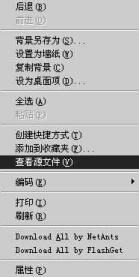
将鼠标指针移到网页中的非链接的位置,单击鼠标右键,在弹出的窗口中选择“查看源文件”功能,如图1。此方法在使用多窗口的网页中也同样适用,需要查看哪个窗口的源文件,就将鼠标指针指向哪个窗口,再按上述方法进行操作即可。不过,一些网页的作者希望隐藏源代码,采用的方法就是重新定义了鼠标右键的功能,使用这种方法便无能为力。
2.利用浏览器提供的编辑功能
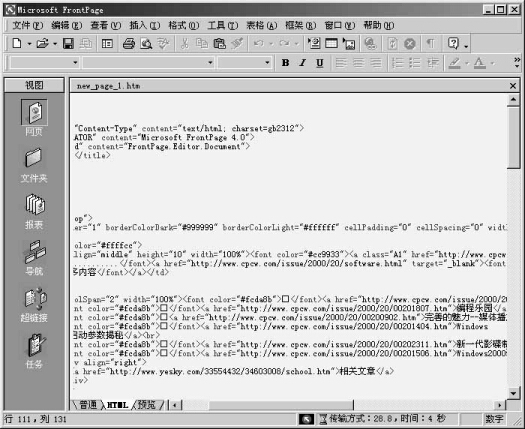
方法为:单击要查看源文件的窗口,选择“编辑”中的“全选”,或者利用鼠标的拖动来选择要查看的部分,然后单击“编辑”中的“复制”。接着打开FrontPage等网页编辑工具,在“文件”中选择“新建”,然后选择“编辑”中的“粘贴”。这时要查看的网页或其中的一部分内容便被复制了过来,再利用查看“HTML”功能便可查看其源文件了,如图2。
使用此方法较为繁琐,但是有以下两个优点:
1)此方法不受任何限制,对所有的网页都适用。
2)可以有针对性地查看指定的内容。有时一个网页的源文件可能很大,从中找到指定的源代码象是大海捞针。用此方法可轻而易举地找到所需要的源代码。
3.利用Internet的临时文件夹
如果知道要查看的网页的文件名,也可以从Internet的临时文件夹中将其找出来。该文件夹在Windows的安装目录下,是隐含的。在其内有4个子目录,目录名是系统随机起的,也是隐含的,可使用attrib命令将其隐含属性去掉。我们可以将所需的文件从临时文件夹中拷贝出来,再用编辑软件将其打开即可。
(胥立仁)