热门离线浏览器使用详解
热门离线浏览器使用详解
目前国内的Internet使用费用对于大多数网民而言还是比较昂贵的,为了节省上网开销,网虫们在浏览网页时总不能尽兴,而要采取各种手段来尽量缩短网络连接时间以节省费用。无奈网络速度再快,看一个网页总需要一定时间,更何况许多外文站点看起来费时更多。于是离线浏览越来越流行。本文就当前使用较普遍的WebZIP、Teleportpro、OfflineExplorer三大离线浏览器的应用作一比较介绍,读者朋友可以根据自己的喜好选择使用。
WebZip使用详解
WebZIP不仅可以将网站的全部或部分文件下载过来,而且可以自动压缩成为zip文件,浏览时再自动解压到一个临时目录,节省了硬盘空间。它内置与InternetExplorer兼容的浏览器,可以不需要浏览器就独立工作。
WebZIP的界面很花哨,而且支持Skin,如果你愿意,可以自己设置界面。WebZIP的主界面如图1所示。
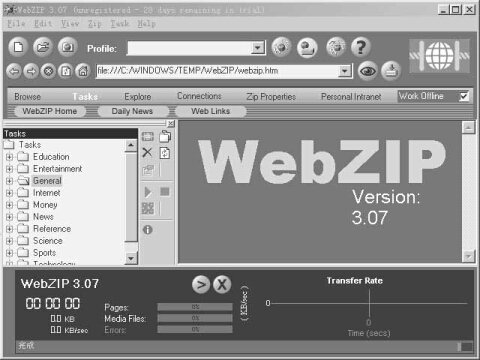
其界面感觉与Outlook有点像,左边的滚动条上有数个按钮,集中了所有的功能,按动不同的按钮,界面也会随之改变。WebZIP的使用相对来说比较繁琐,下面我们以WebZIP3.0的使用为例一步步进行介绍。
下载任务综合管理
按动Tasks按钮,出现WebZIP的管理核心(见图2)。
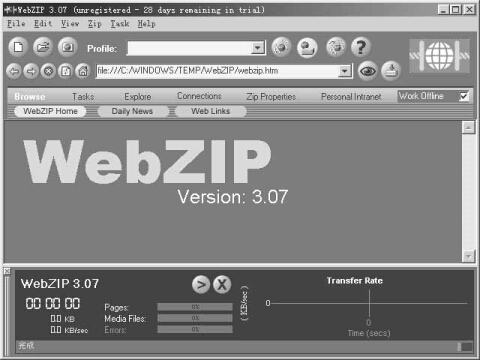
首先我们来建立一个下载任务(Task),至少有六种方法:
1.在File菜单中选择New命令中的DownloadTask子命令;
2.在Tasks菜单中选择New命令中的Task子命令;
3.在Zip菜单中选择New命令中的WebZip子命令;
4.在ScheduleTasks栏处单击鼠标右键,在弹出的快捷菜单中选择New命令中的WebZip子命令;
5.在Address栏中输入网址,随后按Download按钮;
6.按工具栏中的NewTasks按钮,然后选择NewDownloadTask命令。
无论使用哪种方法,都将出现图3所示对话框。
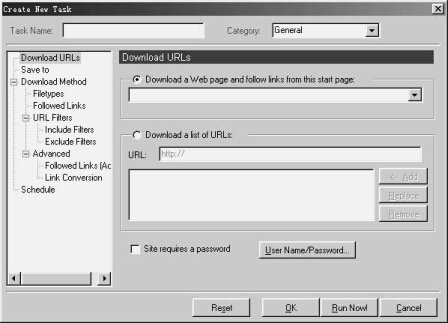
新建任务对话框采用类似资源管理器的窗口进行配置管理。如要添加下载的网页地址,可以点击对话框窗口左边的“DownloadURLs”,然后选中DownloadalistofURLs,在URL处输入要下载的网页地址,再按“Add”按钮即可。
点击对话框窗口左边的“Saveto”可以设定所下载内容的保存位置。
在对话框窗口左边的“DownloadMethod”目录下,可以设定下载的具体方式和细节,包括要下载的文件类型(Filetype)和要下载的链接层数(FollowedLinks)等。
此外,你还可以在“URLFilter”目录下进行过滤设置,有包含(IncludeFilters)和排除(ExcludeFilters)两种方式可供设定。在Schedule目录下还可以设定定时下载的方式。
全部参数设置完毕后,就建立好一个下载的任务(Task),该任务会出现在Schedule中。
注意:选择下载方法(DownloadMethod)时一定要小心谨慎,一般只下载指定的内容,当指定下载网站全部文件时,由于有的网站包含可以下载的软件,往往是数十M大小,会很费时而且文件也很大。
下载网站内容
选定任务按“RunTask”按钮,亦或你设置了定时下载,到时WebZIP会自动下载。下载的时候我们可按滚动条上Connection按钮查看一下状况,如图4所示。
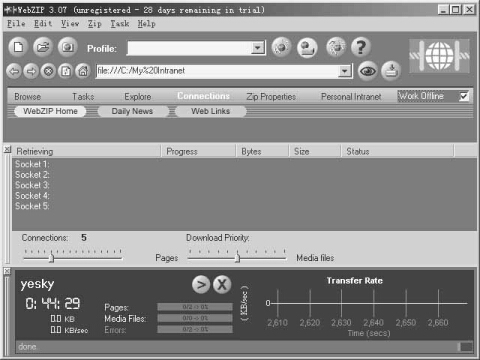
在中间一栏中可以看到当前建立的连接,默认是同时连接10个文件进行下载,可以通过Connections滑标进行调整。靠右的滑标是选择倾向于优先下载网页还是倾向于优先下载其它文件资源。在最下方的状态栏中,显示了总共连接的时间(由于任务可以分数次进行,这里显示的是总时间)、已经下载的文件量、下载速度等等。如果你感觉速度不爽的话,随时可以按有个叉的Stop键停止下载,各位网友敬请放心,WebZIP支持“断点续传”,这次没下载完下次继续努力!WebZIP在任务停止后会自动将下载的内容打包成为一个zip文件。
离线浏览
下载为的是什么?为了离线浏览。下载完毕后,点工具栏上的Browse按钮,WebZIP首先将打包压缩的网站文件解压到一个临时目录,随后调用系统默认的浏览器进行浏览,也可以事先选定浏览器,方法是选择Task后在Tasks菜单中选择Browse命令中的Offline子命令,会弹出个小菜单供你选择是用Navigator、InternetExplorer还是内置浏览器。内置浏览器是与InternetExplorer兼容的,效果还不错,如图5所示。
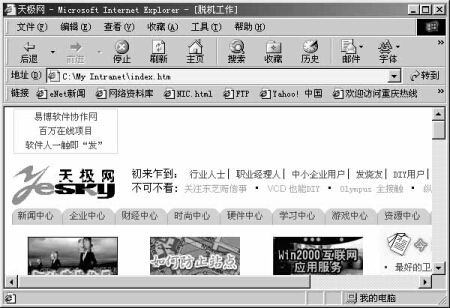
浏览的感觉和在线浏览一模一样,并且可以慢慢地欣赏,碰到满屏的英文也不用急了。不过有几点还是要说一下,内置的浏览器是和InternetExplorer兼容的,这里就有一个html文件兼容性的问题,有时用Navigator看是好好的,用InternetExplorer或内置浏览器就有问题,相反的情况也可能出现,因此如果出现什么问题,先不要怀疑编主页的人水平次,换个浏览器试试(不会有什么网虫只用一种浏览器吧)。
查看下载内容
对于下载过来的内容进行检查是必要的,因为这是我们修正WebZIP某些错误的唯一机会。按滚动条上的Explore按钮,WebZIP列出所有下载的文件,如图6所示。
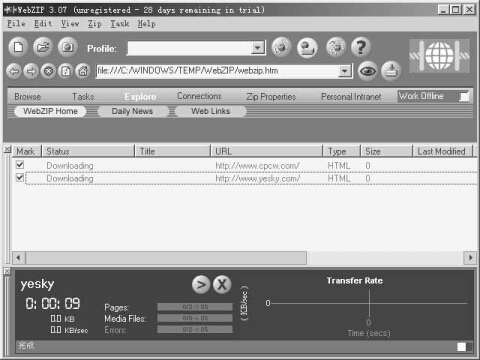
注意:每个文件的前面都有一个标记(Mark),下载完毕的文件都是以勾号标记,后面的Status栏是Parsed。如果下载过来的文件出错,就可以命令WebZIP下次重新下载它。方法是用鼠标选择该文件,单击鼠标右键,在弹出的菜单中选择Markforupdate,这时文件前的标记改变,下次WebZIP会记着更新这个文件。如果因为WebZIP的bug使得下载过来的网页无法离线浏览,就可以用这种办法补救。
好啦!关于WebZIP就说这么多!其它的使用方法让网虫们自己摸索吧。
TeleportPro应用指南
安装与设定
TeleportPro的安装文件是一个名叫pro12.exe的自解包。先将其拷贝到一个临时目录下运行,它便会自行解压,并执行setup.exe,按照其安装向导提示,就可以顺利完成安装。安装完后在TeleportPro程序组中,双击TeleportPro图标即可运行。如果你是通过Proxy访问Internet的话,请在“File”菜单下面选中“ProxyServer”,输入你的ProxyServer的地址和端口,就可以开始使用它了。该软件可以到了http://www.tenmax.com下载。
下载网页
TeleportPro是在“NewProjectWizard”(新作业向导)的帮助下一步步完成的。
1.双击TeleportPro图标即可自动调出TeleportPro的主窗口,单击主窗口工具栏中的图标,“NewProjectWizard”就被启动(图7),共有六大功能供你选择,分别介绍如下。
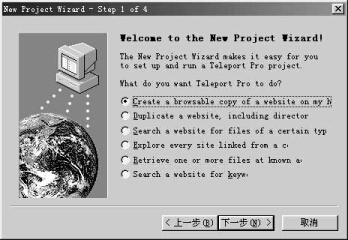
·Createabrowsablecopyofawebsiteonmyharddriver:将拷贝整个站点以供离线浏览。如果你须要创建一个可以离线浏览的web副本,这是最快最简单的一种方式;
·Duplicateawebsite,includingdirectorystructure:该功能将复制一个web站点,并且包含它所有的目录结构,相当于建立一个镜像站点;
·Searchawebsiteforfilesofacertaintype:在网站上寻找特定类型的文件。如果你只想下载网页中特定类型的档案,例如纯文本文件、图形文件等等,请选用该功能;
·Exploreeverysitelinkedfromacertainsite:该功能将列出web站点上所有的文件链接,但并不实际下载文件;
·Retrieveoneormorefilesasknownaddress:如果你想从已知的一系列网址中搜索和下载一个已知文件的话,请采用这种方式。TeleportPro将顺序搜索每个你输入的地址,并将相应的搜索结果下载到你的硬盘上;
·SearchaWebsiteforkeywords:用关键字搜索网站,使用这项功能,TeleportPro将根据你输入的关键字,自动搜索含有这些关键字的主页。
你可以根据自己的需要,选择其中一种功能。
2.单击“下一步”,输入你想离线浏览的网站的网址和名称
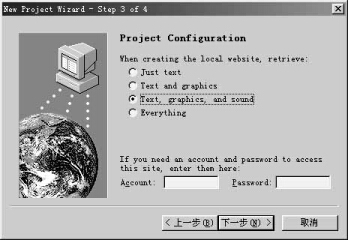
3.再单击“下一步”,出现如图8界面,选择默认的“Text,Graphics,andSound”。不要输入account或password。当你再单击“下一步”的时候,系统就为你创建了一个新“专案”了。最后单击“完成”,保存专案以后,你就可以运行它了。
运行“专案”和离线浏览
请从“Project”菜单中选择“Start”(按工具条上的运行按钮亦可),“运行栏”会告诉你每一个运行通道的状态。此时,你大可以将窗口最小化,让它在后台运行。而自己去做别的事情。
离线浏览
专案窗口与Windows的资源管理器相似,其右部是文件列表,Teleport-Pro针对“专案”中的每一个网页,访问了哪些文件等均提供记录,让人一目了然。
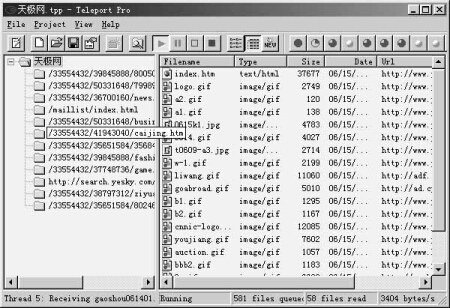
请在专案窗口中任何文件夹处按下鼠标右键,然后选择“Open”按钮。TeleportPro会自动启动你的默认浏览器将网页装入,供你离线浏览。
OfflineExplorer使用技巧
OfflineExplorer及其主界面简介
OfflineExplorer是美国MetaProducts公司的软件产品,它在功能上集各家之所长,在选择项设置和操作方面颇有独特风格,较容易让人理解和接受,它的主界面如图10所示。需要该软件可到http://www.metaproducts.com站点下载。
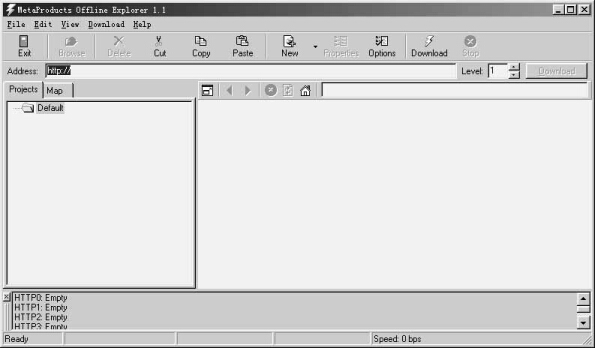
左边为下载计划(Projects)列表窗口,右边为网页浏览窗口(因它采用了内置浏览器,因此不需要第三方浏览器即可直接浏览网页内容)。
创建和执行下载计划
要加入下载计划只要单击窗口上方快捷方式New按钮,弹出窗口如图11。
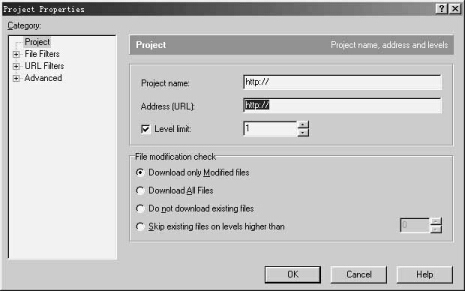
首先在ProjectName栏中填入下载计划的名称(自定义),在Address(URL)栏中填入要下载的起始网址(最好从浏览器复制过来,以免输入错误);在Level栏选择下载网页的深度,默认为1层,加大层次可能使下载内容变得非常庞大;下方几个单选项则是定义下载文件过程与本地硬盘内容检查的相关内容。
接着对下载的文件类型进行筛选,点击FileFilters下的任意一种文件类型,都可出现图12所示窗口。
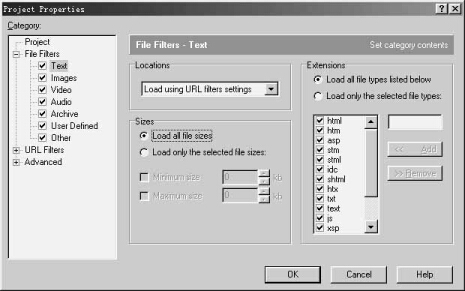
在sizes项下可以选择下载文件的大小,默认为不限定大小(上行),也可选定某个范围大小的文件(下行);Extentions项下可以指定相应这类可下载文件的后缀名,默认为下方所列后缀全部下载(上行),也可选定某几个后缀名下载(下行),借助这一功能,我们常常可以用来单独下载网页中的图形文件、声音文件或文本文件。
单击URLfilters(网址过滤)下的Server项,右侧界面如图13。
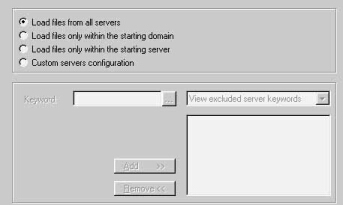
在这里可以指定要下载的服务器,默认为下载该网址的所有服务器站点(Loadfilesfromallservers),也可以是仅仅起始位置的服务器(Loadfilesonlywithinthestartingserver)或者是仅仅起始位置的域(Loadfilesonlywithinthestartingdomain),当然用户也可以指定某些服务器(Costomserversconfiguration),即在Keyword栏中输入服务器的关键词,用Add按钮加入到右侧方框中,这些关键词即可以包含于下载服务器中,也可不包含于下载服务器中,由上方的下拉框指定。Directory和Filename项的界面基本与Server的相似,主要是指定要下载文件的路径和特别指明的文件名。
这里要说明的是,如果按照默认选择路径(Loadfilesfromalldirectories),会下载与起始路径平行的其他路径,这可能不是用户需要的文件,如果仅仅想要起始路径下方的内容,则应选择第二项(Loadfilesonlywithinthestartingdirectoryandbelow)。
Advanced项可用于控制下载过程总的文件容量和数量大小,选定链接传输模式,设置定时下载时间,以及需要口令登录站点的口令设置等,如图14。
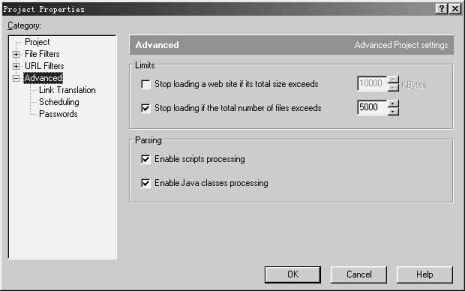
完成上述各选项后,按Ok按钮保存结果即可。
下载计划的各项设置工作准备就绪后,点击快捷工具栏上的Download按钮,即可开始下载。与其他离线浏览器不同,OfflineExplorer可以边下载边浏览网页内容。方法是,用鼠标点击左侧窗口中的下载名称,然后点击快捷栏上的Browse,即可在右侧窗口显示网页内容,必要时还可以点击左上角的屏幕放大按钮,以全页方式浏览。
其它功能
OfflineExplorer还有一些特殊功能,可以打开快捷栏上的Option项进行设置,如图15所示。
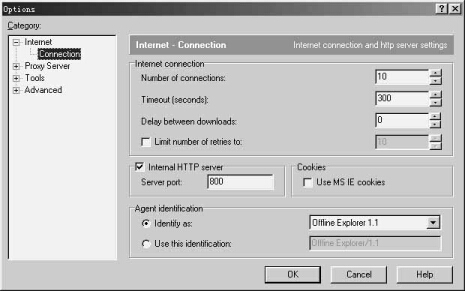
Connection项设置同时下载的线程。默认状态可以同时连接10个线程,如果某个网站带宽小、速度慢,可以增加线程数,但线程数也不可过大,否则下载不太稳定;ProxyServer项可以为下载设置代理服务器,当某些站点直接访问速度较慢或域名无法解析时,可以尝试代理服务器,不过一般能够直接访问的站点尽量不要用代理服务器。另外几项选择项对下载功能影响不是很大,没有什么特别原因一般不必改变设置。
上述仅仅是OfflineExplorer功能的概括介绍,实际应用中利用它丰富的功能设置可以实现很多下载技巧,读者用心去体会吧。
(文三和)