常见拨号管理与计时计费工具应用指南
常见拨号管理与计时计费工具应用指南
网络伴侣iCompanion使用指南
软件获取与运行
“网络伴侣”(iCompanion,原名NetCompanion)是一款专业级智能免费网络工具,由“快猫加鞭”的作者王尧(左轻侯)开发完成。
Companion意为伴侣,i既是Internet,也是intelligent(智能),iCompanion意思就是智能的网络伴侣。它具有拨号管理、计时计费、流量统计、多元搜索、智能提醒、批量启动、声音提示、按月结算报表等多种功能,将极大地方便您的网上旅程。读者可以从http://onekey.yeah.net或http://onekey.csw.cnshare.net下载。
网络伴侣是完全的绿色软件,只需要将下载的ZIP包解压到一个子目录中,然后运行相应的程序即可。
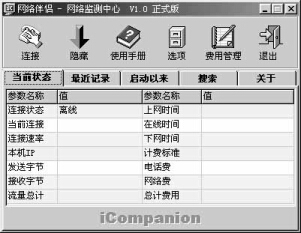
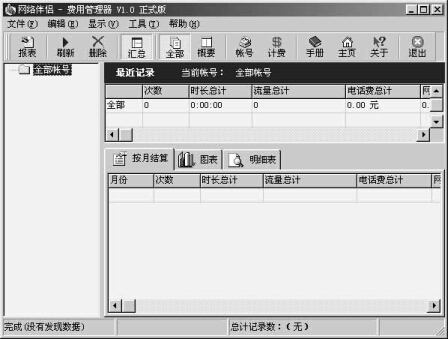
“网络伴侣”由两个部分组成:网络监测中心和费用管理器。其中网络监测中心是驻留内存的部分。运行NETMON.exe可进入iCompanion的网络监测中心窗口,如图1。运行Feemanag.exe可进入iCompanion的费用管理器窗口,如图2。
配置
启动网络伴侣进入网络监测中心窗口之后,我们首先要对“拨号网络”进行一些必要的设置,因为“网络伴侣”自身并没有提供因特网连接的功能,而是借用了“拨号网络”中的连接。如果读者早已经设置完毕的话,那么可以跳过这一步。打开桌面上的“我的电脑”,选择“拨号网络”,然后在选择“建立新连接”,输入ISP名称以及它的连接号码之后,按下完成即可。
接着,我们要设定一下资费标准,这是网络伴侣-费用管理器能够正常工作的先决条件。启动“网络伴侣-费用管理器”,然后选择菜单中的“工具/记费标准设置向导”,如图3所示。
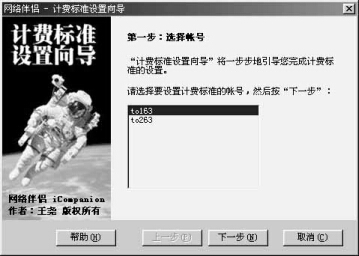
首先选择需要设置的账号,也就是我们利用拨号网络建立的连接,然后点击“下一步”输入基本的电话费率,“网络伴侣”提供的基本设置为0.22元/3分钟,最小记费单位为3分钟。
一般来说最小记费单位全国各地都是统一的,费率可能会有所不同,需根据本地的实际情况进行设置,比如说重庆就是0.18元/3分钟。
接下来是设置电话费特价时段,缺省设置是上网时为50%。如果你使用的是诸如163之类由中国电信提供的ISP服务,那么就不需要修改了,因为你能够享受到此项优惠措施。否则的话,你就不得不将它设置为100%,因为你享受不到这份优惠。
再接下来便是网络的基本费率,缺省的设置是按照中国电信的标准为4元/小时,请根据你当地的实际情况进行设置。
最后我们设置的是上网费用的特价时段,绝大多数的ISP的特价时段都和163一致,为晚上11点到次日早上8点以及周末和国定假日为半价,所以一般情况下可以就取默认设置。
应用
启动网络伴侣进入网络监测中心窗口,参见图1。在窗口的上半部分是六个硕大的按钮(按钮的硕大代表了作者“一键纵横”的设计理念),分别为连接、隐藏、使用手册、选项、费用管理以及退出。窗口的下半部分包括当前状态、最近记录、启动以来在内的状态选项和搜索以及关于组成的辅助选项。
我们首先选择“连接”,从弹出的窗口中选择你需要的连接,并设置好诸如用户名、用户密码、重播在内的基本设置,然后便可以选择“开始拨号”进行拨号,如图4。
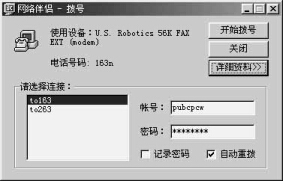
连接完成之后,我们便可以利用网络伴侣来监视包括连接状态、当前连接、连接速率、本机IP、发送字节、接受字节、流量总计、上网时间、在线时间、下网时间、记费标准、电话费、网络费、总计费用总共14项网络连接状态。这可是拨号网络做不到的。当然,如果我们需要,也可以利用最近记录、启动以来这两个选项察看以前的纪录。
当我们要下网的时候,只需要选择网络伴侣中的断开即可,网络伴侣会自动将本次上网的纪录添加到费用管理器中。
这样,我们也就可以利用费用管理器来分析上网的情况了。
网络伴侣-费用管理器提供了所用账号以及单独账号两种计算方式,同时也提供了包括按月决算、图表、明细表三种列表方式。用户可以工具自己的需要进行不同的组合以便于获得自己需要的信息。
当然,如果用户需要,资费管理器也可以将详细的资料输出到HTML格式的报表去,此项功能可以通过菜单中的“文件/报表”来调用,用户可以选择是否生成按月结算表、是否生成每月明细表、要报表的月份、要报表的字段。
拨号、计费、监测工具Yonc使用指南
以上介绍了一个中文的网络监测管理工具。另外不少网虫还使用一个叫做Yonc的拨号、计费、监测工具,该软件提供的功能也比较强大,深受网虫喜爱。现在就把它介绍与你。
Yonc这个拨号软件,最主要的作用是实现拨号上网的自动化。你只需在你建立的拨号连接中选择保存密码,以后运行Yonc就会替你自动拨号连线,如遇上接入服务器繁忙,还会为你自动重拨。在上网过程中,Yonc会为你忠实地记录在线时间和上网费用,让你尽情冲浪时做到心中有数。不仅如此,Yonc还能在线检测E-mail的接收情况,实时显示当前的网络传输速度,这些可都是Yonc的最新创意喔,非常体贴大众网迷的需求。
软件获取与安装
Yonc的下载地址是www2.nease.net/adnload/dlyonc.html,下载后的自解压文件约930K大小,直接运行它即进入安装界面。按照安装向导提示完成安装后,会在“程序”组中建立快捷启动方式。Yonc的启动界面如图5所示。
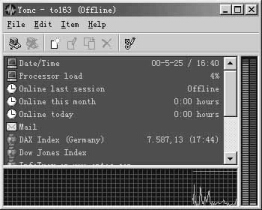
初次启动Yonc,有两个地方要进行选择,一是确定你的连入设备的最大传输速率,这对Yonc以后运行时正确检测你的网上传输速率非常重要。Yonc所支持的设备相当多,包括从14.4K至56K的Modem和各种速率的ISDN设备。二是选择是否在线检测E-mail的接收情况,即每当有新的邮件收到时,Yonc就会立刻通知你。如果你有多个信箱账号,也都可以在这里设置好在线检测。
设置
在运行软件之前先进行一番设置是非常必要的。点击主菜单中“Edit”项下的“Options...”即可打开其设置界面,见图6。
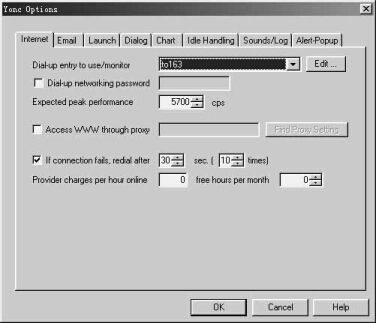
1.在Internet页面下,首先应选择你建立好的拨号连接,如果使用了Proxy代理服务器,就应设置其地址参数。其次是设置当线路繁忙时,Yonc的自动重拨次数和间隔时间。然后是你的ISP服务商的收费标准,这使你可以随时掌握每月上网的费用开支。还有一项设置也非常有用,即选择连接成功时自启动的程序,如果你用了NetSonic之类的浏览工具,最好把它的执行程序放在这里,让Yonc在你上线时自动打开各种工具。
2.在E-mail页面下,可以设置当收到新邮件时是否自动运行你的邮件程序,以及是否用声音提示有新邮件。
3.在Dialog页面下,主要是对Yonc的操作方式进行设置。如是否在拨号连接成功时自动打开主窗口,该窗口是否总处于最上层,下线时是否自动缩为小图标等。还有关闭Yonc时是否自动切断连线,手动断线时是否需要确认等。总之,一切依你的的使用习惯而定,怎么方便怎么设置。
4.还有其他几个定制页面,包括主窗口的背景、字体和状态图形的颜色设置,以及如何避免因长时间空闲而掉线等辅助功能。上述各项都设置好以后,你就会发觉这个自动拨号工具用起来的确轻松方便。
应用
Yonc运行时在主窗口中(参见图5)使用工具栏就可以完成一些主要的操作。
点击最左边的按钮“DialOut”,就开始拨号连接,点击第二个按钮“Hangup”是离线。
中间的一排是用于对下方的显示项目进行定制。如果你对Yonc默认出现的那些项目不满意,可以点击“Add”或“Delete”按钮进行增减,或者用“Edit”按钮进行修改。一般最有用的几个项目是当日及本月的上网时间和费用,浏览器与网络之间的数据接收和上传速率等。
值得一提的是在窗口的下方和右边,分别用图形显示了当前的CPU负荷和内存的占用率,这是Yonc对系统资源的监控,相信你一定会让你的浏览器量力而行了吧。
小小的Yonc集拨号器、计费器和监测器三大功能于一身,方便而又实用,不愧为轻松上网的好帮手。下载一个来试一试吧!
(张帆)