NT4.0下Win95无盘站的全面解决方案
NT4.0下WIN95无盘站的全面解决方案
Windows NT 4.0可以说是目前组建局域网首选的网络操作平台,在Windows NT 4.0环境下建构WIN
95无盘工作站的调试过程可能也最让人头疼,读完本篇,对于正四处求援的你或许有所启发。
一、规划流程
无盘工作站投资少,安全性高,便于管理,其应用范围十分广泛,基于Novell下的DOS 无盘站已逐渐不能满足需要。目前流行的应用软件均需要在Windows
95平台上运行;基于ISA网卡的无盘站虽然安装调试方便,但其运行速度和稳定性都不尽人意。PCI网卡的各项技术指标均优于ISA网卡,但由于PCI网卡在安装Windows
95系统前,无法确定其中断号和端口号,必须在ISA网卡无盘WIN95工作站的基础上进行安装、设置。因此整个安装设置过程较为复杂。
一个网络规划在考虑速度、安全性的同时,还应注意日后网络管理的方便性。例如:各无盘工作站都有一个私有目录,用于存放各自的WIN95系统文件和新建文档,各工作站用户必须对私有目录有“完全控制”权限,否则系统无法正常工作,如果用户的误删除系统的文件,可能会导致系统无法启动,只有再重新安装设置该工作站。参照本文介绍安装的Windows
95系统,可以在服务器端作简单的复制,即可恢复工作站的全部功能。
本文将以一个实例来讨论其具体的安装调试过程,实例涉及的安装调试环境如下:
①服务器采用Windows NT Server4.0;所用网卡为EN9120TX 100M PCI网卡;硬盘为5.1G。
②工作站使用ANET2500 10M PCI网卡和TE2000 10M ISA网卡。
规划的网络安装调试流程:安装Windows NT4.0 Server→添加网卡→安装ISA网卡的无盘Windows 95工作站→ 安装第一台PCI网卡无盘Windows
95工作站→安装应用软件→安装其它工作站→设置权限
下面分别加以介绍和说明。
二、安装Windows NT Server 4.0
1. 将5.1G的硬盘,分区,格式化,C盘为DOS分区,容量为1G,安装DOS系统。
2. 安装Windows 98操作系统(可跳过,但在Windows 98下安装NT系统可提高安装速度)。
3. 在Windows 98的MS-DOS方式下,转换到WINNT安装盘的I386目录下执行WINNT/B命令。
4. 根据屏幕提示安装WINNT系统,将D盘设为NTFS分区;容量为4G;计算机名为TX430(可自定);域名为DOMAIN。
5. 安装远程启动服务。
由于远程启动服务需要用到DLC与NETBEUI通信协议,若未安装这两种通信协议,可利用“控制面板→网络”进行安装,下面是安装远程启动服务的步骤:
① 启动“开始→设置→控制面板→网络”。
② 选择“网络”对话框上方的“服务”标签,然后单击“添加”按钮。
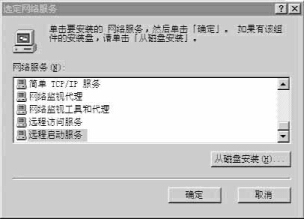
③ 在“网络服务”列表中选择“远程启动服务”,然后单击“确定”按钮。如图1。
④ 出现“安装远程启动”对话框,输入要安装远程启动目录,例(D:\WINNT\RPL),单击“确定”按钮。
⑤ 将WINNT安装盘(B)放入光驱中,输入源文件的路径(例E:\I386)单击“继续”按钮。
⑥ 输入远程启动文件的源路径(例E:\CLIENT\RPL)单击“继续”按钮。
⑦ 返回“网络”对话框时,单击“关闭”即可。
6. 远程启动服务。
由于远程启动服务,在刚安装完后,不会自动启动,需要通过手动方式启动,方法如下:
① 启动“开始→设置→控制面板→服务”。
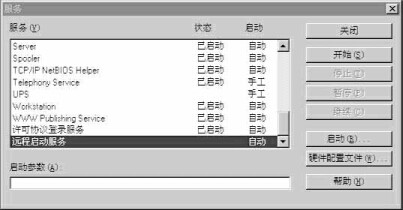
② 在“服务”对话框中,选择“远程启动服务”,单击“开始”按钮。如图2。
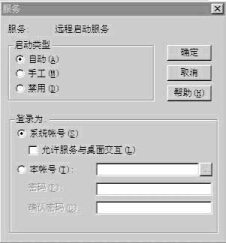
③ 如果要求系统自动启动远程服务,在以上“服务”对话框单击“启动”按钮,将启动类型选为“自动”方式即可。如图3。
三、添加网卡
1. 复制网卡驱动程序,配置文件及DOS系统文件到NT服务器。
① AE2500(ANET PCI网卡)
a.将ANET2500网卡驱动程序复制到D:\WINNT\RPL\ BBLOCK\NDIS下(网卡驱动程序放在驱动盘NDIS子目录下)
b.新建一个目录D:\WINNT\RPL\BBLOCK\NETBEUI\ AE2500(此目录名可以自定,一般是以网卡名来定)将网卡驱动盘的DOSBB.INF和PROTOCOL.INI复制到此目录下。
c.编辑DOSBB.CNF,确保刚才复制的HT80323.DOS和PROTOCOL.INI工作路径的正确性。重新编辑DOSBB.CNF,将“EXE.BBLOCK\I13.COM”改为“EXE.BBLOCK\W95I13.COM”并另存为W95BB.CNF。
② TE2000 ISA网卡
由于TE2000网卡与NE2000网卡相互兼容,因此,TE2000网卡可以使用WINNT系统内置的NE2000网卡驱动程序和配置文件,不必重新复制。
③ 复制DOS系统文件
将DOS6.22系统文件复制D:\WINNT\RPL\RPLFILES\ BINFILES\DOS622下,并解除MSDOS.SYS和IO.SYS的系统、隐含属性。
2.使WINNT识别新的网卡(若您使用的网卡卡号的前六位为0020AF和006D8C,则此步骤可省略)。
① 添加AE2500(卡号前六位为001088)
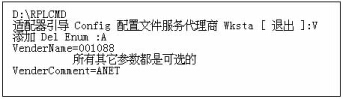
在NT服务器的MS-DOS方式下执行RPLCMD命令:
D:\WINNT>RPLCMD
a.添加AE2500代理商:
适配器 引导 CONFIG 配置文件 服务器代理商 WKSTA [退出]:V
添加 DEL ENUM: A
VenderName = 001088
所有其它参数都是可选的
VenderComment = ANET
以上操作如图4所示。
b.添加DOS引导块:
适配器 引导 CONFIG 配置文件 服务器代理商 WKSTA [退出]: B
添加 DEL ENUM: A
BootName = DOSAE2500
Bbcfile = BBLOCK\NETBEUI\AE2500\DOSBB.CNF
所有其它参数都是可选的
Bootcomment = DOS FOR AE2500
Windows Size =
c.添加网卡DOS配置记录:
适配器 引导 CONFIG 配置文件 服务器代理商 WKSTA [退出]:C
添加 DEL ENUM: A
Configname = DOS622_AE2500
DirName =DOS
DirName2 = DOS622
Fitshared = FITS\DOS622.FIT
FitPersonal = FITS\DOS622P.FIT
所有其它参数都是可选的
ConfigComment = DOS FOR AE2500
DirName3 =
DirName4 =
d.添加WIN95引导块:
适配器 引导 CONFIG 配置文件 服务器代理商 WKSTA [退出]: B
添加 DEL ENUM: A
BootName = WIN95AE
VenderName = 001088
BbcFile = BBLOCK\NETBEUI\AE2500\W95BB.CNF
所有其它参数都是可选的
Bootcomment = WIN95 FOR AE2500
Windows Size =
e.添加网卡WIN95配置记录:
适配器 引导 CONFIG 配置文件 服务器代理商 WKSTA [退出]:C
添加 DEL ENUM: A
Configname = WIN95_AE2500
BootName = WIN95AE
DirName =DOS
DirName2 = WIN95
Fitshared = FITS\WIN95.FIT
FitPersonal = FITS\WIN95P.FIT
所有其它参数都是可选的
ConfigComment = WIN95 FOR AE2500
DirName3 =
DirName4 =
② 添加TE2000(卡号前六位为000021)
设置方法与AE2500类似,这里就不作详细介绍。
3.添加引导配置文件
⑴启动“远程启动管理”执行“配置→检查配置”并选择“是”,执行“配置→修复安全性”,选择“是”。
⑵建立新的配置文件。
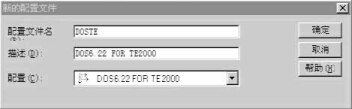
配置文件名为DOSTE,选择建立的新配置,DOS6.22 FOR TE2000。如图5所示;依次建立三个新的配置文件,分别为:W95AE,DOSAE,
W95TE
四、安装一台ISA网卡无盘WIN95工作站
1.在NT服务器上建一个共享目录(PWIN95S),用于保存公共文件,并另建一个共享目录(如:RPL95)用于保存每台工作站的私有文件。
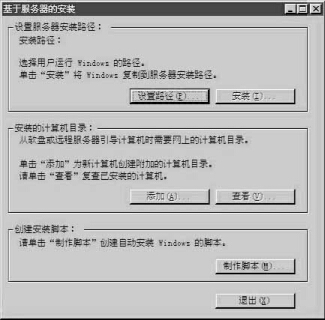
2.登录一台普通的WIN95工作站,将WIN95网络版安装盘放入光驱,执行:ADMIN\NETTOOLS\NETSETUP目录下的NETSETUP.EXE,单击“设计路径”按钮,将WIN95系统文件安装到\\TX430\
PWIN95S下(其中TX430为服务器的机器名),如图6所示。按缺省值完成安装即可。
3.在服务器上放入WINNT安装盘B盘,执行:CLIENTS\RPL\UNDATA\WIN95\WIN95SRV.BAT
D:\PWIN95S,此步骤使PWIN95S中的文件具有安装网络的功能。
4.将显卡和网卡的WIN95驱动程序复制到共享目录PWIN95S下,以备后用。
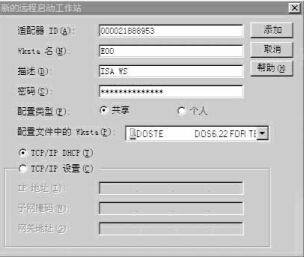
5.将TE2000的ISA网卡插入无盘站(卡号为000021888 953),启动“远程启动管理”,用DOSTE配置文件建立新的工件站,在“WKSTA”处输入工作站名,如E00;在“适配器”ID处,输入入卡号,例如:000021888953。如图7所示。
6.启动远程工作站,以Adminsi-trator身份登录,启动后,执行以下操作:
C:\>NET USE F: \\TX430\PWIN95S
C:\>NET USE h: \\X430\E00
7.在F盘上执行SETUP,将WIN95安装到H:\PWIN95下。安装出现“SETUP OPTIONS”选择“CUSTOM”;出现“ANATYING
YOUR COMPNTER”对话框时,选“NO I WANT TO MADING THE HARDWRAR LIST”并删除所有硬件,出现“NETWORK
CONFIG URATING”对话框时,利用“选择网卡-PROPERTIES-RESOURSE,设置网卡的IRQ和I/O地址;其余选择WIN95的缺省值。
8.执行服务器上的D:\WINNT\RPL\BIN\WIN95CLT.BAT建立配置文与工作目录及服务器的对应关系,例如:
WIN95CLT D:\RPL95\E00\PWIN95 \\TX430 W95TE
9.修改D:\PWIN95S与目录下的MACHINES.INI文件,加入工作站的启动信息,例如:
[000021888953]
SDATPATH=H:\PWIN95
H=\\TX430\RPL95\E00
10.更换E00工作站的配置文件为W95AE,重新启动工作站,当出现“TYPE THE USERMOME,OR PRESS ENTER IF
IT IS 00002188953”时,输入用户名,例:E00 即可进入Windows 95界面完成以后的安装。
五、安装第一台PCI网卡无盘WIN95工作站
1. 在ISA网卡的WIN95无盘工作站上插入PCI网卡,PCI网卡上暂不插启动芯片,也不连接网线,仍然用ISA网卡启动工作站。
2.重启动WIN95工作站,系统提示发现新硬件,此时根据提示装入PCI网卡的驱动程序。
3.重启动工作站,通过控制面板的系统功能,查看PCI网卡适配器工作是否正常,并确认网络适配器已绑定正确的协议。
4.在服务器上RPL95的下再建成一个共享目录 例:E60 用以存放PCI网卡无盘站的私有文件,将ISA网卡工作站的系统目录E00下的所有文件复制到E60下。
5.将PCI网卡的NEIS驱动文件HT80232.DOS和PROFOCOD.INI复制到E60\PWIN95\SUBOOT子目录下。
6.用REGEDIT命令修改注册表SYSTEM.DAT启动ISA网卡无盘WIN95工作站,当出现Starting Windows时,按F8,选择“SETP
Y ETP”模式,每次都回答“Y”,直到win.com命令时回答“N”,此时,进入了DOS模式。
①将E60目录映射为P盘,进入P盘的Pwin95\SUBOOT子目录,将注册表读出,形成一个文本文件。例:
D :\WinBOOT>NET USE P:\\TX430\E60
D:\WINBOOT>P:
P:\>CD PWIN95\SUBOOT
P:\PWIN95\SUBOOT\>REGEDIT /L:SYSTEM.DAT /E REG.TXT
②运行EDIT编辑REG.TXE搜索并替换旧的NDis 驱动文件为新的PCI 网卡的NDis 驱动文件,例:将NE2000.DOS替换为HT80232.DOS。
③编辑完后,REG.TXT更要更新成SYSTEM.DAT文件,执行如下操作:
REGEDIT /L:SYSTEM.DAT /C.REG.TXT
④移去SYSTEM.DAT系统、隐含、只读文件属性。如:
ATTRIB -R -H -S SYSTEM.DAT
将 REG.TXT删除。
7.在服务器上将E60\PWIN95下的SUBOOT连同目录,复制到D:\WINNT\RPL\RPLfiles\PROfiles\W95AE下。
8.在PWIN95S下编辑MACHZNES.INI文件,增加一条PCI网卡的记录,如下所示:
[0010885011DB]
SYSDATPATH=H:\PWIN95
H=\\TX430\E60
9.拔掉无盘工作站的ISA网卡,并在PCI网卡上装上启动芯片,并连上网线。
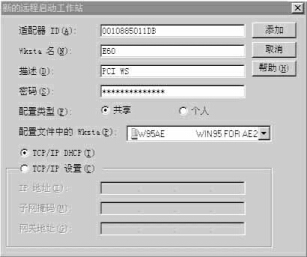
10.在服务器上,启动“远程启动管理”,增加一个新的工作站。例:工作站名:E60,配制文件使用W95AE,网卡ID为:0010885011
DB。如图8。
11.重启动工作站后,将会看到一条网络适配器错误信息。按“确认”后,可在系统中将原ISA网卡删除,即进入WIN95及完成安装。
六、应用软件的安装
1.在服务器上,将光驱设置为共享。
2.在服务器上创建一个共享APPLW95,用于存放各种应用软件。
3.启动PCI网卡无盘WIN95工作站,通过“网上邻居”连接服务器光驱,将应用软件的安装盘放入光驱,即可在工作站上,安装应用软件,安装路径均选在共享目录APPLW95下。
4.常用软件的安装技巧:
①OFFICE97
在无盘WIN95工作站上,进入MS-DOS方式,进入共享光驱下的安装目录下,键入安装命令SETUP/M,即可顺利通过。
②五笔字型FOR Windows 95
将五笔字型的安装文件复制到PWIN95S以下,在工作站上运行INSTALL.EXE即可。
③通过一根电话线和一个MODEM,实现所有的工作站均能连上INTERNET。
在NT服务器上,安装MODEM,使之能正常上网。再安装代理服务器软件WINGATE2.1 FOR WINNT。在工作站添加TCP/IP协议。并安装浏览器软件,设置浏览器代理服务器,即可共享Modem上网。
七、其它工作站的安装
1.在RPL95目录下建立工作站目录,例:E01并使之共享。
2.将E60下的PWIN95连同目录复制到E01目录下。
3.将E01的网卡记录添加到MACHINES.INI中
4.启动“远程启动管理”添加新的工作站,工作站为E01系统文件选W95AE,输入相应网卡号。
5.启动E01工作站,进入Windows 95界面,将用户名E60改为E01,重启工作站,即可完成一台新的工作站的安装。安装其它工作站类似。
八、设置用户权限
在完成以上工作站后,各用户对服务器的共享目录,例PWIN95S、APPLW95及其它用户的私有目录,均有完全控制权限。显然,这样的安全性极差,因此必须限制各用户对共享目录的权限,具体设置如下:
1.将PWIN95S、APPLW95、RPL95各工作站的共享目录,权限设为“读取”。
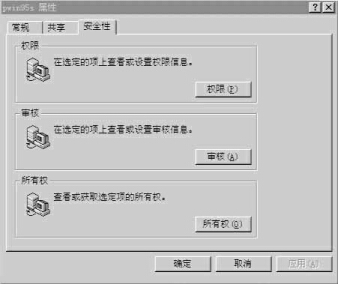
例: 用鼠标右键单击PWIN95S,选择“共享”命令,在“共享”对话框中选“安全性”单击“权限”, 如图9所示。在权限列表中选“读取” 然后“确定”即可。
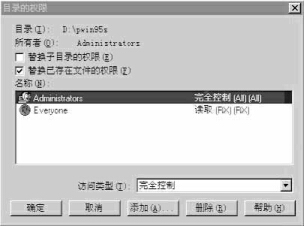
2.无盘工作站的用户对自己的私有目录设置“完全控制”权限,对其它工作站和私有目录只有“读取权限”。系统管理员ADMINISTRATOR对各共享目录均有“完全控制”权限。设置完毕后PWIN95S的权限如图示10所示。
3.其它工作站的权限设置,根据具体情况设置。最后将所有工作站连通,试运行各种软件,以及进行系统安全性检测之后,即可投入正常运行。
(俞席忠 杨 军)