如何用FTP工具上传网页
如何用FTP工具上传网页
在我们辛辛苦苦制作好网页后,接下来就要考虑如何将做好的网页传送给你的Web服务器。这个过程一般都是通过FTP(文件传输协议)来传送的。几乎每一个网页制作或者管理人员都拥有一款FTP客户程序,以便上传和维护自己的网站内容。
FTP客户程序有字符界面和图形界面两种。目前普遍使用的是图形界面的FTP客户程序,操作简单方便,例如、WS_FTP Pro、Bulletproof
FTP(子弹头)、Absolute FTP、Agile FTP、Eudora、Fast Web Update Pro、Leap FTP等等。这些优秀的FTP软件可以使我们的工作事半功倍。其中成熟稳定、方便快捷的CuteFTP最受网虫们的喜爱。下面就着重介绍一下如何用它上传和维护网站。
CuteFTP上传牛刀小试
CuteFTP在多数下载站点都可以下载到,如软件屋(download.softhouse.com.cn),中国共享软件(www.cnshare.com),电脑报网站(www.pcsoft.cpcw.com)均可以下载到CuteFtp的最新版。
CuteFTP的安装十分简单,只须直接运行下载下来的安装文件包,出现选择提示时,全部默认,即可成功安装。安装好后双击桌面上的CuteFTP快捷图标,就启动CuteFTP程序。第一次运行会自动弹出FTP
Site Manager(FTP站点管理器)的对话框,如图1所示。
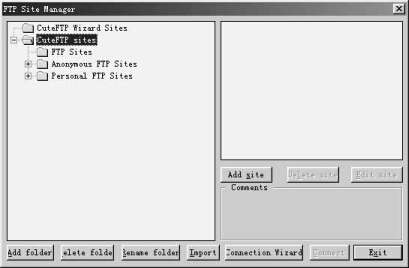
我们首先需要在这里建立要上传和管理的站点的详细信息。此处在Personal FTP Sites文件夹下建立一个icenter站点:点击Add Site按钮,将弹出Add Host窗口,如图2所示。
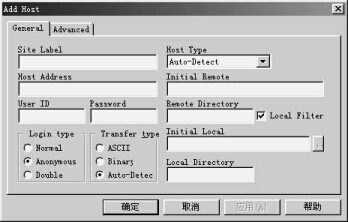
1.Site Label:填写站点名,它起到一个标题作用。如填上笔者的“icenter”。
2.Host Address:填入FTP服务器(这里就是你的Web服务器)的IP地址或域名,例如免费主页在网易,就要填上它的域名:go.163.com
。注意不要用ftp://或http://开头。
3.User ID:填写你的用户名(通常需要你先注册一个用户名),Password中填写你的注册密码。
4.Host Type:选择服务器或者主机的类型,一般选择Auto-Detect让系统自动识别。
5.Initial Remote:登录服务器后进入的初始根目录。个人网页用户通常是填写“\你的用户名”路径,如果不填系统也会默认为该目录。
6.Remote Directory:登录服务器后要显示的目录或文件,如果不填则显示所有文件和目录。
7.Initial Local:本地初始目录。一般选择网页文件存放的目录(文件夹),如笔者的网页存放在C:\WINDOWS\My Documents\icenter\,就填上该路径,这样当与服务器建立连接后系统会自动把本地目录默认为该目录。
8.Local Directory:要求填上你想显示的本地硬盘中的目录或文件,如果不填则显示所有文件夹和文件。
9.Login type(登录类型):一般应选择“Normal”(正常)。对于支持匿名用户进行FTP文件传送的公用FTP网站点,应选用“anonymous”(匿名)登录,用自己的信箱账号当password即可。
10.Transfer type:文件上传模式设定。 FTP可以用多种格式传输文件,常用的是文本模式和二进制模式。文本传输使用ASCII字符,而二进制则无须转换或格式化即可传输字符,因此比文本模式更快,并且可以传输所有ASCII值。要注意确保使用正确的传输模式传输文件,按文本模式传二进制文件将会导致错误。一般我们选“Auto-Detect”即可,它会自行检测文件类型并使用最适合的上传方式。
以上设置全部完成后按“确定”按钮,就建立好要上传的站点,并回到FTP Site Manager窗口。
在FTP Site Manager窗口Personal FTP Sites文件夹对应的右边一栏的目标站点列表中选中刚才建立的icenter站点,然后点击connect按钮就将连接到服务器(前提当然是你的电脑处于在线状态,如果不在线,CuteFTP会自动调用连接上网的程序)。待远端服务器“验身”之后成功登录后,会弹出一个Login
Messages报告窗口,点击OK按钮进入CuteFTP的工作界面,如图3所示。
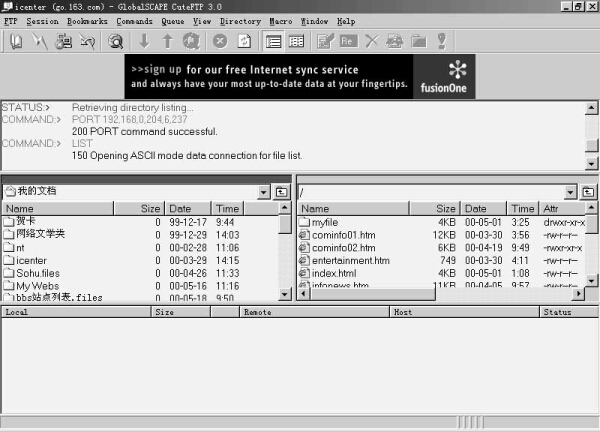
在图3所示的界面窗口中,中间一栏的两个小窗口区域就分别显示本地网页所在的文件夹中的文件和远程服务器(主机)的默认目录下的文件(如果尚未上传任何文件,则该目录有可能是空的)。
现在我们来看看如何上传已经制作好的网页:
1.假定首页的文件名为index.html,在本地文件夹中找到该文件,用鼠标选中它。
2.然后点击工具栏的Upload(上传)按钮或者执行Commands菜单下的Upload命令,就可以将该文件上传到指定服务器端。另外还有一个简便的方法,就是将要上传的文件用鼠标按住拖动到服务器目录窗口中,这样也相当于执行Upload命令。
3.当命令区域中提示DONE,即表示上传完毕。是不是很简单?感觉就像是在操作Windows 的资源管理器窗口!
注:(1)你还可以用上面的方法一次选定多个文件进行上传。
(2)CuteFTP还可以以整个文件夹进行上传,这样上传的内容包括该文件夹中的所有文件和文件夹。
进一步认识CuteFTP的工作界面
CuteFTP的工作界面分为四个主要部分,如图3所示。
1.命令区域(工具栏和菜单):这是FTP站对使用者显示的信息区,由这里可了解到该站信息,是否支持续传,正在传送什么文件,是否已经断线等当前连接状况。
常用的CuteFTP功能按钮介绍如下:
 :Site Manager--调用FTP
Site Manager;
:Site Manager--调用FTP
Site Manager;
 :Quick Connect--快速连接。对于一个新的FTP站,可以连上看看,如符合需要,点击Session
/ Add to database,取一个站名,便可将它加入 “FTP Site Manager”中进行详细编辑设置;
:Quick Connect--快速连接。对于一个新的FTP站,可以连上看看,如符合需要,点击Session
/ Add to database,取一个站名,便可将它加入 “FTP Site Manager”中进行详细编辑设置;
 :Disconnect--中断连接;
 :Reconnect--重新连接;
 :Mp3/File Search--Mp3或者文件搜索;
 :Download--下载文件;
 :Upload--上传文件;
 : Transfer queue--传输的文件队列;
 : Stop--立即中断文件传输;
 : Refresh--刷新。重新整理当前目录中的文件,在比较文件大小前,最好先刷新一下;
 : Long Directory Listing--完整列出文件及目录的详细资料,这样可以在传完文件后,比较本地硬盘的文件大小与FTP站上的文件大小是否一致。如果不一致,则要续传完整才行;
 : Short Directory Listing--只列出文件及目录名称;
 : Edit--编辑远程区域中的文件;
 : Rename Files--对文件重新命名;
 :Delete files--删除文件;
 :View--检视功能,只适用于文本文件;
 : Make new directory--建立新目录;
 :Execute--执行文件(程序),但不要轻易对FTP站中的文件进行执行操作,这样会影响速度。
2.本地区域(本地硬盘):显示本地计算机的硬盘中要上传(Upload)或下载(Download)的所在目录及相关文件。
3.远程区域(远端服务器):显示FTP服务器站点的目录及文件内容。
4.批处理、记录区域:观看文件传输的进程。可先把本地或远程区域中的需要文件拖到这个窗口中,再决定是否传输。
CuteFTP上传文件的技巧
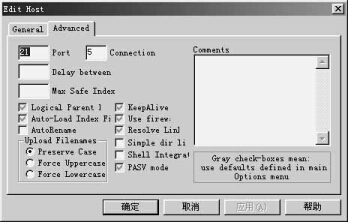
1.注意文件名称的大小写。因为大多数远程服务器,对于文件或目录名的大小写非常敏感。如果FTP软件中没有强制小写字母的功能,就要注意文件及目录名要用小写。在CuteFTP中,在FTP
Site Manager/Edit Site/Advanced的Upload Filenames中选择Force Lowercase(强制小写),可以强制实现上传文件名称为小写。如图4所示。
2.正确设置本地及远程目录。在CuteFTP中设置好本地及远程目录的路径,登录后将自动进入指定目录中,就马上可以进行文件传送了,能节省很多切换目录的时间。
注意:本地目录路径是用“\”格式,而在远程目录路径使用的是“/”格式,因为大部分的服务器都是UNIX系统。对于常用的目录,应将它加到Bookmarks书签中。
3.进入某站点时候盯着注意信息窗,如果显示了“This site can resume broken downloads”,即表示支持续传功能。
4.CuteFTP的目录下的smdata.dat文件,记录了“FTP Site Manager”中各网站的信息,应该定期备份。 如果“FTP
Site Manager”损失,或者重装了CuteFTP,将此文件复制回去,就不用再编辑一大堆的FTP站点了。此外还应备份四个重要的文件:cuteftp.key、commands.dat、bookmark.
dat、autoname.dat。
5.传送文件结束后,在FTP Site Manager中,不要将Password保留,容易被别人利用。
6.CuteFTP是共享软件,有很多功能需要注册才能使用。
7.如果CuteFTP一切设置正常,但传输文件还是非常慢或者只能传输部分文件便停止,请在Windows的system.ini中加上[VNTSPSD]MaxFrameSize=3D1000,然后重启计算机。或到下列站点下载系统修正程序:
http://www.sns-access.com/~netpro/maxmtu.htm
http://www.microsoft.com/windows95/info/krnlupd.htm
8.可按如下步骤显示远程区域的隐含目录:在FTP Site Manager选Edit site编辑某个站点。在“Remote Directory”项中输入“-rtaF”,并且不要复选“Local
Filter”项。
(张 运)