收藏夹完全应用手册
收藏夹完全应用手册
IE5.0收藏夹的基本操作
收藏夹,顾名思义,就是在浏览器中快速访问常用网页的快捷方式。例如在用IE浏览器访问网页的时候,当遇到好的网站,想把该网站的链接(URL)记忆下来,预备以后随时访问,这时就要使用IE浏览器中的收藏夹管理功能了。
下面就以建立使用天极网主页的收藏夹为例,一步一步地解析在IE5.0中如何使用收藏夹。
◆如何建立IE5.0的收藏夹
IE5.0中建立收藏夹的操作很简单,在IE5.0的地址栏中输入天极网的链接地址http://www.cpcw.com,回车进入主页,然后选择菜单“收藏/添加到收藏夹”,弹出收藏设置窗口,如图1。
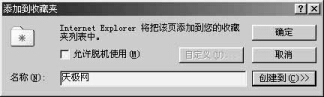
设置收藏网页的名称“天极网”,选择“创建到”按钮可以设置收藏夹所在的收藏夹分类目录。按“确定”,“天极网”的网页收藏夹即设置好了。还有一个很简单的建立收藏夹的方法,就是在浏览网页时,选择有网页链接的对象(如文字、图标、图片等,一般鼠标箭头在这些有链接的对象上变为手掌形状),按鼠标右键,再在弹出菜单中选择“添加到收藏夹”项,就可以将该链接所指向的网页作为收藏夹收藏。
◆如何使用建立好的收藏夹
使用IE5.0的收藏夹更简单,在主界面点击菜单栏的“收藏”项(图2),然后在下拉菜单的列出项中用鼠标点击想要访问的收藏夹“天极网”,浏览器即开始自动连接该网址(可以自动拨号连接),这样我们就不需要在地址栏中输入难记忆的URL链接网址就可以直接访问网页了。IE在发布时预置了一些网址在收藏夹中,并为它们建立了收藏夹分类目录,如“链接”目录里有一些IE推荐的网址链接。
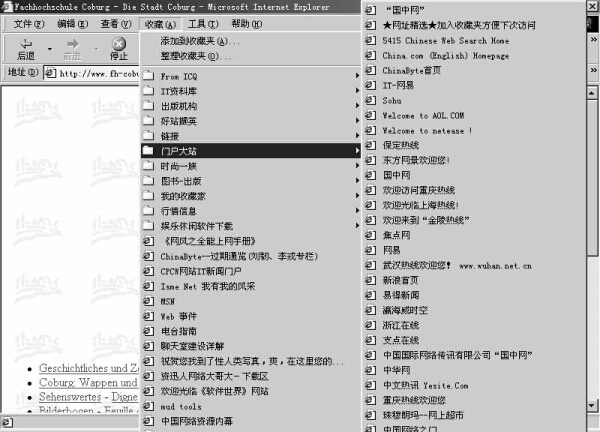
提示:如果用鼠标右键点击某项收藏夹链接,则弹出右键菜单,在菜单中可以选择对收藏夹的一些操作。
收藏夹的管理
◆收藏夹的一般管理方法
在IE5.0中可以自由地建立收藏夹,免除用笔记本记录网址的麻烦,也使你能快捷方便地连接常用网站。但随着收藏夹的增加,还必须对建立的收藏夹进行删除、分类、更名、排序以及属性设置等操作。其实,IE5.0的收藏夹都存放在“Windows/Favorites”文件夹中,每个收藏夹都是一个链接指向文件(后缀名URL),进入该文件夹对这些收藏夹文件进行文件操作,即可实现初步的收藏夹管理。
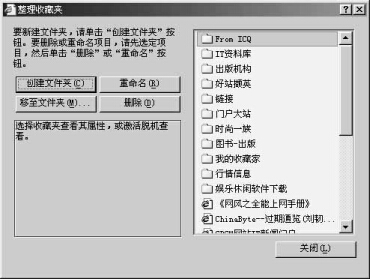
IE5.0本身提供了较全面的收藏夹管理功能。选择菜单“收藏/整理收藏夹”,弹出收藏夹管理窗口(图3)。在窗口中可以建立新的收藏夹文件分类目录,也可以将IE5.0原有的收藏夹删除,建立自己的收藏夹分类以及将收藏夹在分类目录间移动。例如,点击“创建文件夹”按钮,建立一个新的收藏夹分类目录(文件夹),命名为“IT媒体”,然后回到图3,鼠标选择“天极网”这个收藏夹,并拖动到刚刚建立的“门户大站”分类目录中,这样,以后要使用收藏夹访问天极网的主页,就可以在“收藏/门户大站”菜单项中找了。
如何让收藏夹中的网页可以脱机浏览
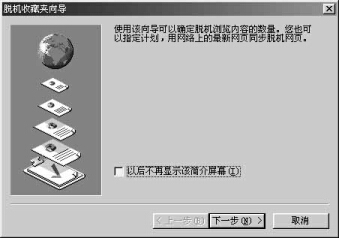
IE5.0不但提供了对收藏夹网页的脱机浏览功能,还能够自动更新内容,在建立收藏夹的窗口中,选“允许脱机使用”项就可以了,选择旁边的“自定义”项,会有一个向导来进行脱机浏览的参数设置,大多数情况下按照默认参数选择即可,如图4。
下面谈谈手动设置收藏夹“天极网”主页的自动更新:
1.选择菜单“收藏/整理收藏夹”进入整理收藏夹窗口(参见图3)。
2.选择收藏夹“天极网”,勾选左边的“允许脱机使用”,再选择“属性”按钮,进入参数设置窗口。如图5所示。
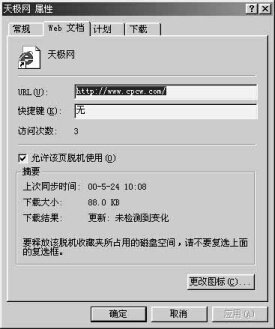
3.选择“计划”标签。如果需要IE5.0将收藏夹所指的网页自动下载到硬盘上,让你有空时脱机阅读,选择“使用下面的计划”,并选“计划中的更新”,也可以自己设置一个更新计划(选择“添加”按钮)。
如果只是认为必要的时候才更新收藏夹网页,可以选择“仅在执行工具菜单的同步命令时同步”,当认为需要更新硬盘中的脱机浏览收藏夹网页时,选择“工具/同步”命令才更新。
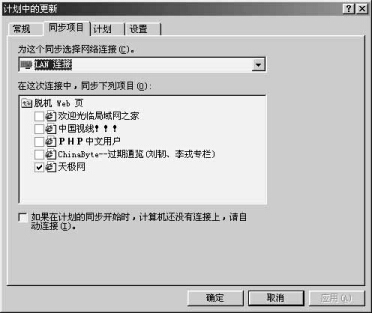
4.选择按钮“编辑”,进入每日自动更新设置窗口,选择“同步项目”标签。在“为这个同步选择网络连接”下拉列表框中选择“我的连接”(即拨号网络),如果是通过局域网上网则选择“LAN连接”。该标签中还可以设置其它收藏夹的更新(同步化)。如图6。
5.选择“计划”标签,在“开始时间”栏中设置自动更新的时间,一般设置为自己的上网时间。点击“确定”回到上一个窗口,选择“下载”标签项,在“下载内容”框的“下载与该页链接的×层网页”中选择0层。当然你也可以选择1层,即将主页上链接的网页都下载下来。一般不建议设置两层以上的下载,因为这极有可能为了更新一个脱机浏览的收藏夹网页,而下载下来100个网页,宁肯有的放矢多创建几个收藏夹,也不要设置一个收藏夹的多层更新。
6.点击“应用”并按“确定”退出。最后,回到图3所示的窗口,点击“关闭”,程序即开始自动下载更新网页。以后由于收藏夹网页的自动更新,就可以随时浏览“当天”的天极网了。
如何共享收藏夹
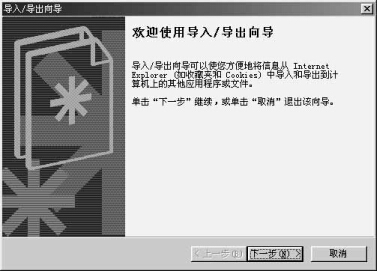
在安装IE时,IE会自动导入原有的老版本IE收藏夹或者Netscape收藏夹。当然也可以手动进行收藏夹的互换,选择菜单“文件/导入和导出”进入图7所示的“导入/导出向导”窗口,然后根据提示操作。你还可以将自己建立的收藏夹导出到软盘上,然后送给你的朋友,让他们分享你找到的好网站。
专用收藏夹管理工具一览
由于各个浏览器收藏夹格式不尽相同,再加上收集的收藏夹多了不宜管理也为我们带来了不便,所以拥有一个收藏夹管理工具便显得十分必要。下面就给大家推介几个专用于管理收藏夹的好东东。
◆BlazeMarks!
BlazeMarks!采用类似资源管理器的结构,给使用者以亲切感。所有的文件夹都在MyBookmark下,从File菜单下的Import命令,你可以将Netscape收藏夹,IE收藏夹或任何HTML文件中的链接导入其操作界面,并分别放在自己的文件夹中。当然使用File菜单下Export命令,你可以将某个浏览器的收藏夹导入到其它浏览器收藏夹中。BlazeMarks!提供有search查找搜索功能。通过Advanced功能查找,你还可以指定搜索引擎。BlazeMarks!的功能较为简单,但界面亲和感是它的最大优点。
BlazeMarks!的下载地点为:http://www.blazeit.com。
◆LinkMan
LinkMan的操作界面也是一目了然,在Main收藏夹下包括了四个部分,分别为NavigatorBookmark收藏夹,ExplorerFavorites文件夹以及LinkData收藏夹格式。最右方是显示区。在前三个部分下分别有类似的功能钮,单击Load便可导入其收藏夹。鼠标右键单击收藏夹,在弹出的快捷菜单中选择Copyto,你可以选择某个浏览器,这样该收藏夹便导入到该浏览器。
在Configuration标签下,你可以对各个浏览器的收藏夹是否进行AutoLoad(自动导入),AutoSave(保存)及Autosort(自动排序)。你甚至可以强制设定在关闭LinkMan时将某种类型收藏夹转关为指定类型收藏夹,这样免去你转换完收藏夹而忘了保存带来的不便。
LinkMan可以在http://www.fh-coburg.de/coburg下载,它也是一个免费软件。
◆ColumbineBookmarkMerge
ColumbineBookmarkMerge是一个纯粹的收藏夹转换工具。它的操作界面划分为两部分,左面为PrimaryBookmarkFile区域,这是导入收藏夹区域,右面为SecondaryBookmarkFile区域,这是导出收藏夹区域。你会在其操作界面右上方看见非常熟悉的四种浏览器的图标,它们是IE,Netscape,Opera,Mosaic。单击任何一个图标意味着设定该浏览器为默认的浏览器。ColumbineBookmarkMerge能任意对当前流行的四个浏览器收藏夹进行转换使它在众多的收藏夹管理工具中独树一帜。
ColumbineBookmarkMerge的下载地点为:http://www.clark.net/pub/garyc,它是一个免费软件。
◆Acquire
与上面的软件不同的是,Acquire的操作界面更强调收藏夹的可视性。它的界面是一个一个的收藏夹表格,在各个表格中列出了各个收藏夹内容,你只要单击某个收藏夹便可以打开指定浏览器进行浏览。
为收藏夹加密是Acquire这个软件的特色,有了这个功能可防止他人了解和使用你的收藏夹。你还可以将某个收藏夹用E-mail形式发送出去。Acquire还有一个小功能十分有用:在Desktop收藏夹表格中,你可以将常用软件当作收藏夹保存,这样只通过Acquire你便可以进行日常操作。
Acquire的下载地点为http://www.gttech.com。
(俞维华)