自已动手组建微型网
自己动手组建微型网
局域网使我们可以实现资源的最佳利用,如共享文件、打印机,共享大硬盘等,借助辅助软件,还可以共享Modem,通过代理服务器上网,网络真是妙极了。如果您的办公室或家中不只一台电脑,那么您考虑过把它们连接成微型局域网没有?别以为有什么大不了的,其实,您也可以——
Windows 95和98都内置了点到点(PC-to-PC)的网络配置能力,这使建立小型网络变得简单。如果您单位上有很多台PC机,那么您需要一个成熟的网络操作系统来管理网络,例如Windows
NT、Novell NetWare,或者Linux。硬件方面要求首先有网络接口卡(NIC)。最常见的是PCI网卡,也可以采用ISA网卡。选择10Mbps的网卡足以实现共享文件、打印机和连入Internet。100Mbps的网卡则适于处理网络负载的应用程序(例如中心数据库),而且有利于扩展。
如果只是两台PC机连网,只需要两块网卡和一条交叉电缆,这种电缆最长不超过7.6m(25英尺)。如果网络中的PC机多于两台,则需要标准网线和一个Hub(集线器)。Hub也分为10Mbps和100Mbps两种。可以选择100Mbps的网卡和一个10Mbps的Hub,以后再升级到100Mbps的Hub。
如果考虑到降低成本,购买网络工具包会更经济。SOHO Ware Net Work Plus PCI Starter包括:两块100Mbps网卡,一个5端口10Mbps的Hub和网线。当然您也可以购买单独的组件,大多数的计算机经销商处均有销售,并且这些组件在没有工具包指导的情况下也很容易被安装。网卡和Hub总是兼容的。
连接微型网络的步骤如下:
1.安装网卡
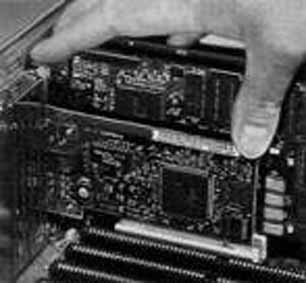
关闭计算机,打开机箱。找到一空闲插槽,插入网卡,上好螺丝。
2.连接网线
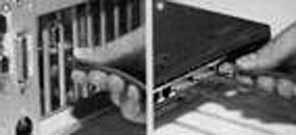
将网线一头插在网卡接头处,一头插到Hub上。
3.安装网卡驱动程序
打开计算机,操作系统会检测到网卡并提示您插入驱动程序盘。插入随网卡销售的驱动程序盘,然后单击“下一步”。Windows 找到驱动程序后,会显示确定屏幕,单击“下一步”。
如果Windows 没有找到驱动程序,单击“设备驱动程序向导”中的“浏览”按钮来指定驱动器的位置。如果您的驱动程序不是最新的版本,可以打开“设备管理”,运行“更新设备驱动器向导”,双击“网络适配器”,然后选中您的网卡,选择“驱动程序”键,单击“升级驱动程序”按钮。Windows
会提示您插入Windows 安装盘,按照提示操作即可。
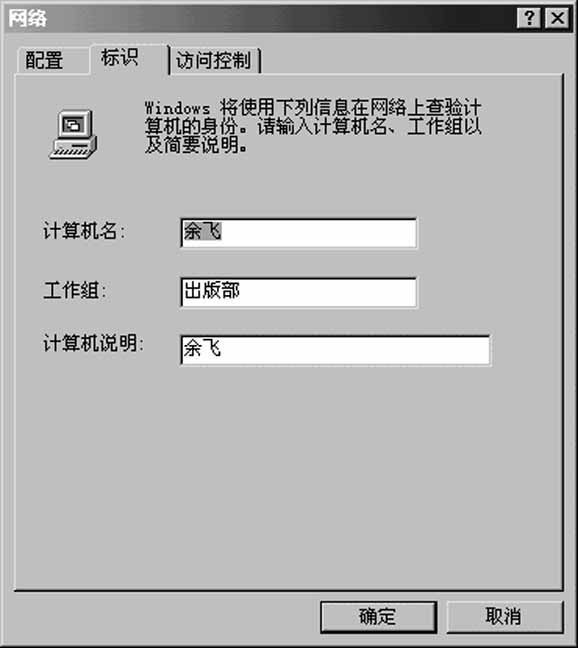
您必须为网络中的每一台计算机指定一个惟一的名字和工作组名。然后重新启动计算机。
4.设置可任选的启动口令
安装网卡驱动程序后第一次启动计算机时,会弹出一对话框提示您键入Microsoft网络的用户名和口令。键入用户名,以后每次启动计算机时它会自动显示(可以使用第三步中指定的计算机名)。如果不想设置口令,将口令行置空,然后“确定”。否则键入口令,并确定口令。
如果输入的口令与设置口令不符,则计算机虽可在本地运行操作系统,但不能上网共享资源。
5.实现网络共享
在资源管理器中或桌面上,右击“网络邻居”,选择“属性”,单击“配置文件”键下的“文件和打印机共享”按钮,选中相应的复选框。单击“确定”,需重新启动计算机后这些设置才有效。
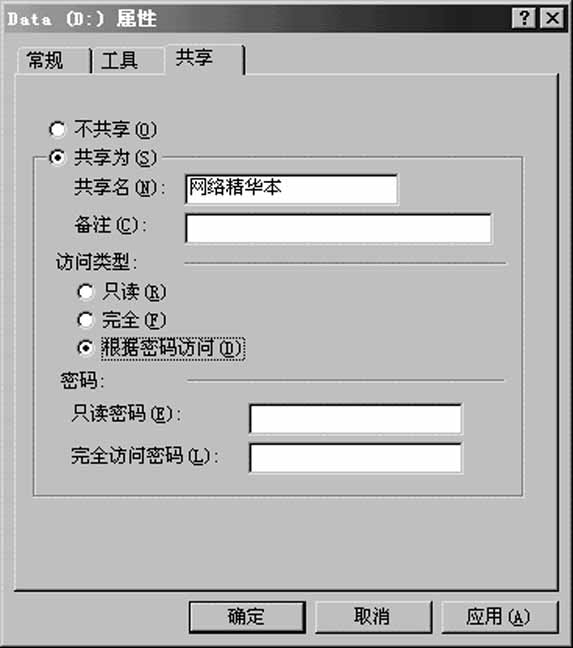
如果您共享驱动器或目录,在资源管理器或桌面上,打开“我的电脑”,右击欲共享的驱动器或目录,选择“共享”,填写相应的内容。如果选择共享整个驱动器,则该驱动器下的所有子目录均为网络共享。
打开“网上邻居”图标可以得到网络上计算机的列表。双击您欲访问的计算机,进入您欲访问的驱动器。要想映射网络驱动器,请查阅Windows 帮助文件。
打开“我的电脑”,选择“打印机”,选中“网络打印机”复选框,单击“下一步”,按提示操作即可使用安装在网络上的打印机。
如果在使用网络访问打印机或别的计算机时出现问题,请检查您的网线连接,保证连线和共享设置正确。
(栗海涛)