Linux系统配置技巧
Linux系统配置技巧
当你顺利安装完Linux系统后,接下来要做的工作就是对你的系统进行配置。其实Linux的系统配置比较容易,下面以Red Hat Linux
5.1为例,谈谈其配置技巧。
首先启动设置程序,即在 Linux的超级用户环境下,输入命令setup,启动主菜单设置程序,如图1所示:
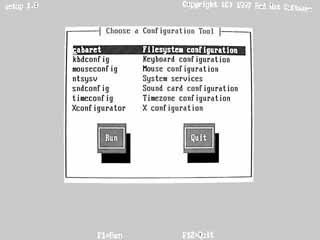
主菜单配置中有七项,分别是:配置文件系统、配置键盘、配置鼠标、配置启动服务、配置声卡、配置时区、配置X窗口。。
一、 配置文件系统
选择主菜单的第一项,按“Run”后,进入图2所示的对话框。
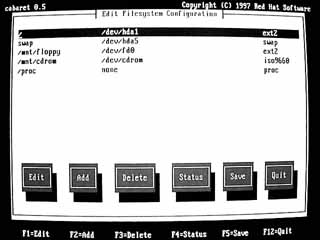
这里列出了当前的文件系统,从左到右分为三栏:第一栏是安装点(Mount Point),第二栏是设备名,第三栏是文件系统类型。
1.改变文件系统的属性
对话框底部的按钮非常有用,例如,改变某文件系统的属性,选择某一文件系统(例如“/”),按“Edit”后,出现图3所示的对话框。
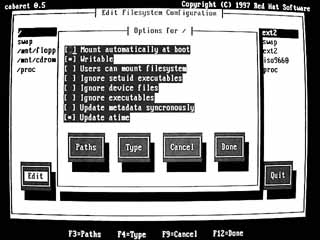
“Options for /”中是对文件系统进行操作的选项,用户可以全部选择。按该窗口底部的按钮可以改变当前设备的安装点(或路径)和文件系统类型。如果按“Path”按钮,则出现图4所示的对话框。
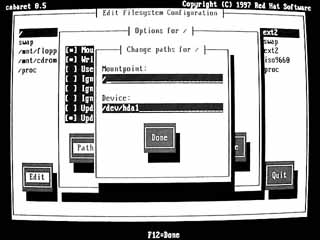
在这里用户改变系统设备的安装点,可以在“Mount Point”中输入新的安装点,然后按“Done”按钮返回到图3。如果按“Type”按钮,则出现图5所示的对话框。
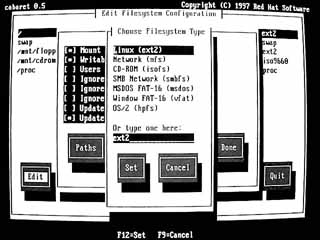
在这里用户可以选择文件系统的类型,然后按“Set”按钮返回到图3。
设置完成后,按“Done”按钮返回到图2所示的窗口。
2.添加一个文件系统(功能键F2)
在图2中按“Add”按钮或按功能键F2,进入图6所示的对话框。
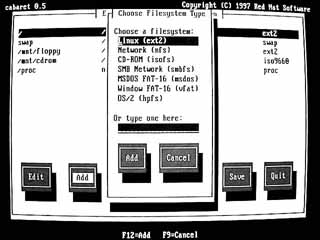
首先选择添加文件系统的类型,根据自己的需要,从列表框中选择一个文件系统,然后按“Add”按钮进入图7所示的对话框。
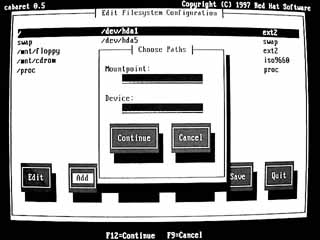
在“Mount Point”处输入安装点(例如,/usr),在“Device”处输入设备名,按“Continue”按钮继续。
设置完毕后返到图2所示的对话框。
3.删除一个文件系统(功能键F3)
在图2中,选择要删除的文件系统,然后按“Delete”按钮或功能键F3,进入一个询问对话框,询问用户是否删除该文件系统,如果要删除,按“Yes”按钮即可,否则按“No”返回。
4.检测文件系统的状态(功能键F4)
在图2中选择要检测的文件系统,然后按“Status”按钮或功能键F4,出现类似图8所示的对话框。
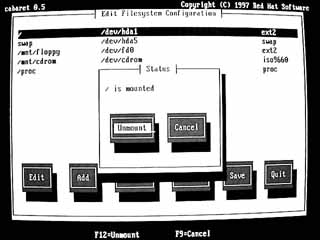
如果当前文件系统已经装载,则可以按“Unmount”卸载;如果当前文件系统已经卸载,则可以按“Mount”装载(或安装)。或直接按“Cancel”返回。
5.保存设置(功能键F5)
要保存当前所做的设置,按功能键F5或按“Save”按钮。
6.退出设置(功能键F12)
退出文件系统的设置,按“Quit”按钮或功能键F12。
二、 配置键盘
键盘配置主菜单如图9所示。
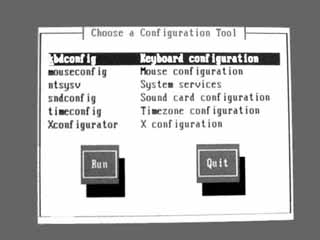
选择“kbdconfig”选项,然后按“Run”按钮或按回车键,出现图10所示窗口。
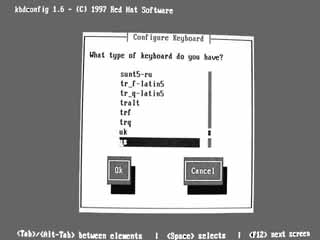
选择所使用的键盘类型,然后按“OK”返回主菜单。
三、 配置鼠标
选择“Mouseconfig”选项,进入如图11所示窗口。
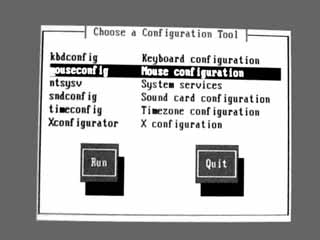
单击“Run”按钮,将出现图12所示标题为“Configure Mouse”的对话框。
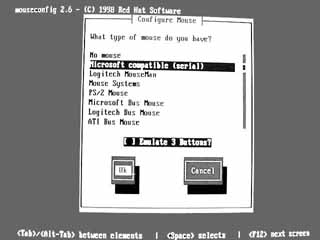
使用“↑”和“↓”光标键滚动鼠标列表,以选择适合自己的鼠标类型。
一般情况下,可以选择“Microsoft Compatible(Serial)”鼠标类型。如果有任何鼠标接在PS/2类型的端口,应该选择“PS/2
Mouse”作为鼠标类型。
如果想将两键鼠标模拟成三键鼠标,用Tab键将光标移到“Emulate 3 Buttons”选择框,并按空格键选择。
选择完毕,用Tab键将光标移到“Ok”按钮,按空格键进入鼠标端口选择,如图13。
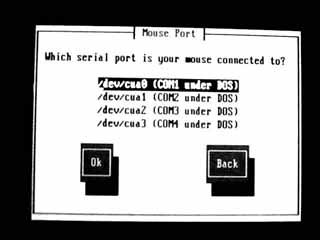
使用“↑”和“↓”光标键选择与鼠标连接的端口,然后按回车键返回到主菜单。
四、配置系统服务程序
选择“ntsysv”选项,如图 14所示。
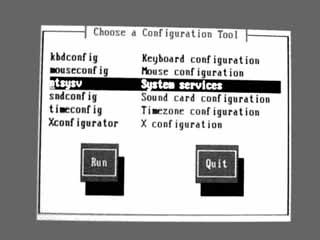
单击选择“Run”按钮,再按空格或回车键,进入图15所示的对话框。
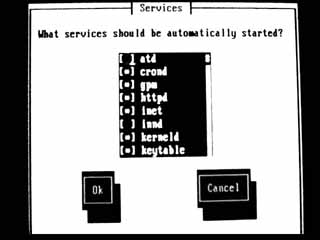
用“↑”和“↓”箭头键滚动列表,在选择框中按空格键,选择或取消每次启动Red Hat Linux系统时自动启动的服务程序,如果不清楚某个服务程序的作用,将光标移到某个服务程序上,按F1键,将弹出一个该服务程序的信息框。选择完毕,按“Ok”按钮,返回主菜单。
五、 配置声卡
选择“sndconfig”选项,如图16所示。
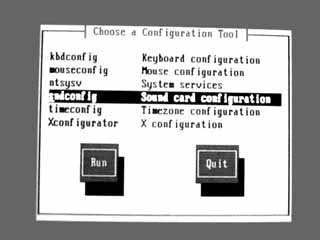
单击“Run”按钮,进入图17所示的对话框,提示用户Sndconfig是一个配置Sound Blaster声卡的工具,它将自动检测PNP声卡,按“OK”继续。
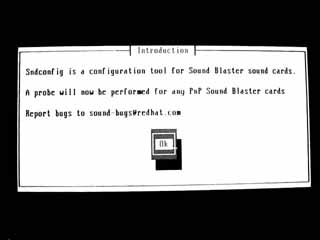
如果能自动检测,设置程序将自动设置声卡,否则出现图18所示的选择声卡类型对话框。
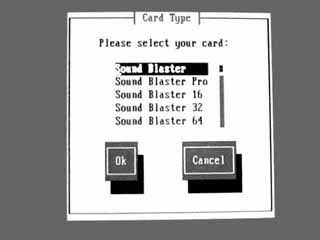
使用“↑”和“↓”箭头键选择声卡类型,如图19。
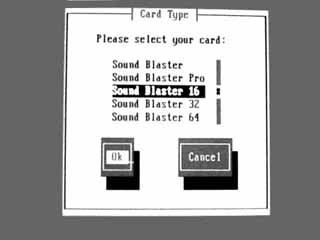
按回车键后,将出现图20所示的配置声卡对话框。
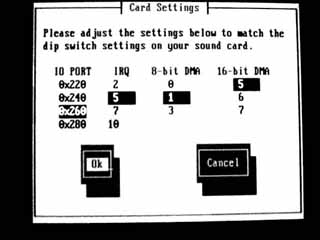
用户可以自己设置声卡,用Tab键选择一个域,根据计算机上声卡的I/O地址、中断号、DMA通道等进行设置,用“↑”和“↓”箭头键选择设置的值,完成后,按“Ok”按钮。
如果设置正确,将返回到主菜单,否则将出现声卡不能初始化的错误提示窗口,此时可单击“Ok”按钮返回图20所示对话框重新设置。
六、设置时区
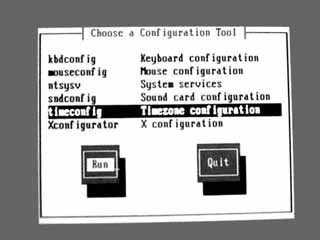
选择“timeconfig”选项,进入图21所示对话框。
单击“Run”按钮,将出现图22所示对话框,提示选择时区。
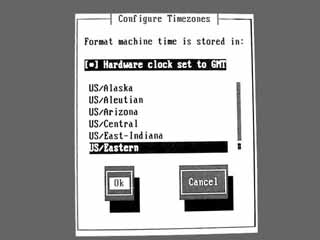
使用“↑”和“↓”箭头键选择时区,按回车键后,返回到主菜单。
七、配置X窗口
选择“Xconfigu-rator”选项,如图23所示。
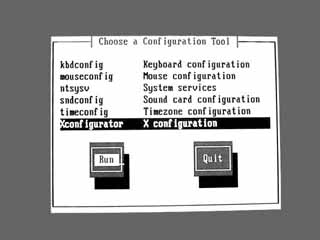
单击“Run”按钮,可进入配置X窗口的欢迎界面,如图24。
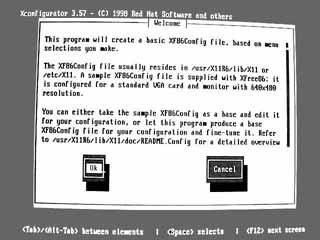
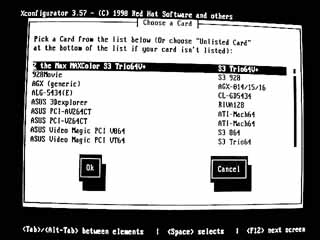
单击“OK”按钮,即进入如图25所示的选择显示卡窗口,可着手配置X 窗口。
1.配置显示卡
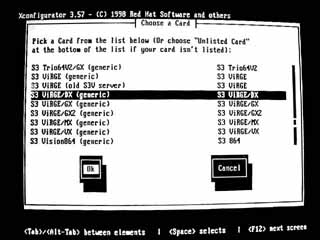
首先在显示卡列表框中选择自己计算机所配置的显示卡,如图26。
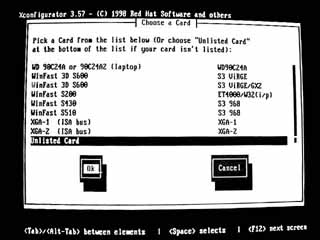
如果使用的显示卡类型没有在列表框中,请选择“Unlisted Card”,如图27。
选择完毕,按“OK”按钮进入服务器类型选择。
2.选择X服务器类型
X服务器类型列表框如图28所示。
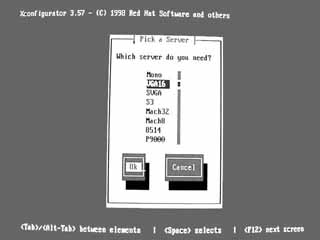
选择与显示卡对应的X服务器类型,如图29。
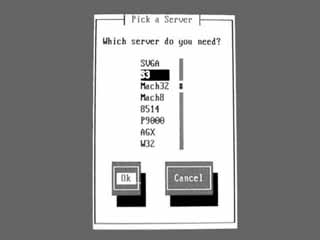
使用上、下箭头键,在X服务器列表框中选择服务器类型后,按“OK”按钮进入显
示器设置。
3.选择显示器类型
显示器类型列表框如图30所示。
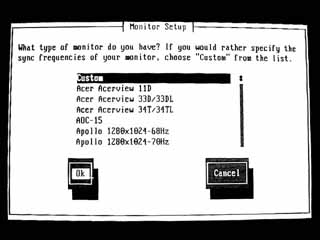
从列表框中选择适合自己的显示器;如果不知道自己的显示器的类型,最好选择“Generic Monitor”,如图31。
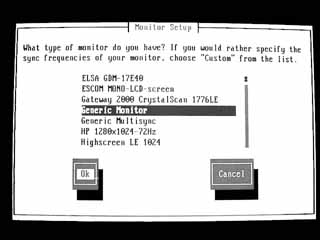
该类型与所有的显示器兼容。选择完毕,按“OK”按钮进入显示卡的设置。
4.设置显示卡
首先选择显示分辨率,如图32所示的列表框。
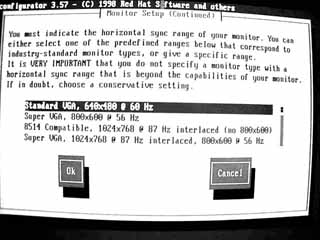
选择一种适合自己显示器的分辨率,按“OK”按钮后进入水平和垂直扫描频率设置,如图33。
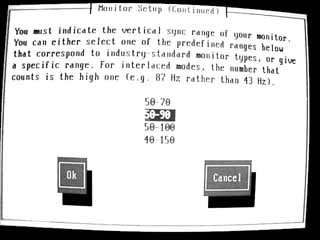
选择适合自己显示器分辨率的扫描频率范围,按“OK”按钮进入选择显示卡显示缓存容量设置。一般显示卡的内存容量如图34所示。
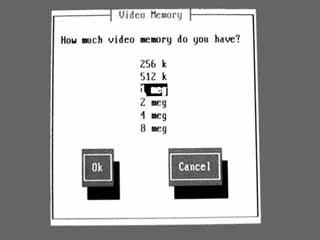
选择显示卡的内存容量,然后按“OK”按钮,进入时钟芯片选择。(注意:如果所选择的显示卡显示缓存比实际容量大,可能造成X服务器不能启动!)
5.配置时钟芯片
时钟芯片的类型列表框如图35所示。
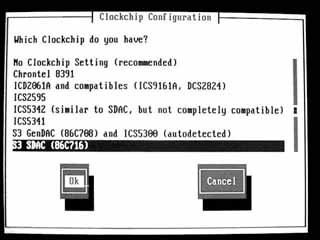
选择适合自己显示卡的时钟芯片,然后按“OK”按钮。如果不能确认自己显示卡的时钟芯片,选择“No Clockchip Setting”,按“OK”按钮即可。
设置完毕,返回到主菜单。
选择“Quit”退出配置程序。
至此,你的Linux系统配置便一切都搞定了。
(蒋古)