Windows 98网络故障诊断与优化
Windows 98网络故障诊断与优化
在Windows 98中安装了“Modem”(调制解调器)、“拨号网络”、“TCP/IP协议”后,就可以创建与Internet网络的连接了。但是,如何诊断Internet网络、如何提高网络登录与运行速度,仍是许多网民关心的问题。本文将详细地讨论有关问题。
1.诊断Modem
在安装了Modem后,如何检测Modem是否运行正常呢?有关该Modem的所有设置参数是否完全正确呢?Windows 98为此专门提供了一个诊断程序,可以让用户来检测自己的Modem是否工作正常。具体操作如下:
(1) 在“控制面板”窗口中双击“调制解调器”图标,则进入了一个“调制解调器属性”对话框。如右图所示。
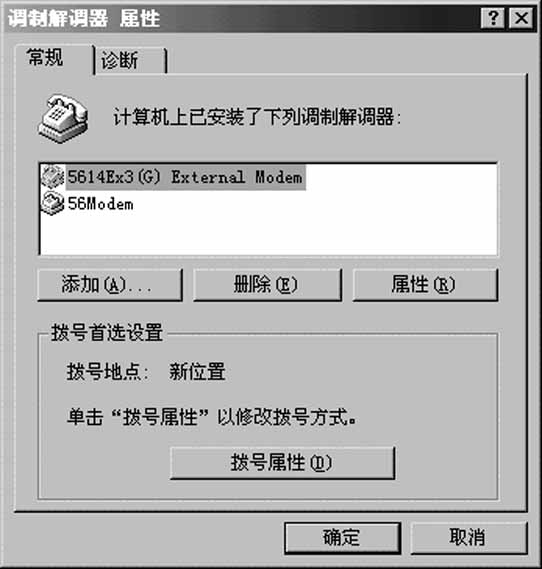
(2) 单击“诊断”选项页,会显示一个已经安装了的串行口和调制解调器的列表。
(3) 选择一个要诊断的串行口和调制解调器(如COM2),然后单击“详细信息”按钮,则系统将对该Modem进行通信,此时给出该Modem对ATI1-ATI7命令的反应、对AT+FCLASS=?的反应以及FAX性能测试和Modem的最高速率等信息。
用户可以用这些信息来判断Modem的问题。下面对这些信息进行简要的解释:ATI1-ATI7命令响应的确切意义是用来作为确认该指定的Modem技术参照资料。AT+FCLASS=?响应则会产生一个该Modem支持的FAX调制解调器列表。
2.诊断TCP/IP协议是否连通
在建立了Internet连接后,有时无法接收网络上的信息,此时就可以在“MS DOS方式” 使用Ping命令来诊断TCP/IP协议是否连通了。例如,我们要检测重庆市电信局163服务器(IP地址为:202.98.32.68)的TCP/IP协议连接情况,就可以使用下面的命令:Ping
202.98.32.68。
使用Ping/?可以获得Ping的命令参数。使用这些参数还可以进行其他诊断测试。
3.快速连上Internet
有的用户老是抱怨自己的Internet网络登录时间太长(甚至达到2分钟),这大多是设置不当使连接检测时间超长。例如,在Windows 98中安装了SPX/IPX、NetEBUI等协议,而这些协议对于Internet网络来说是没有用处的,但是在进行Internet网络登录时,系统会不断地检测这些协议,从而使检测的时间过长。解决方法是去掉这些协议的检测。具体操作如下:
(1) 在“我的电脑”窗口中双击“拨号网络”图标,打开“拨号网络”窗口。
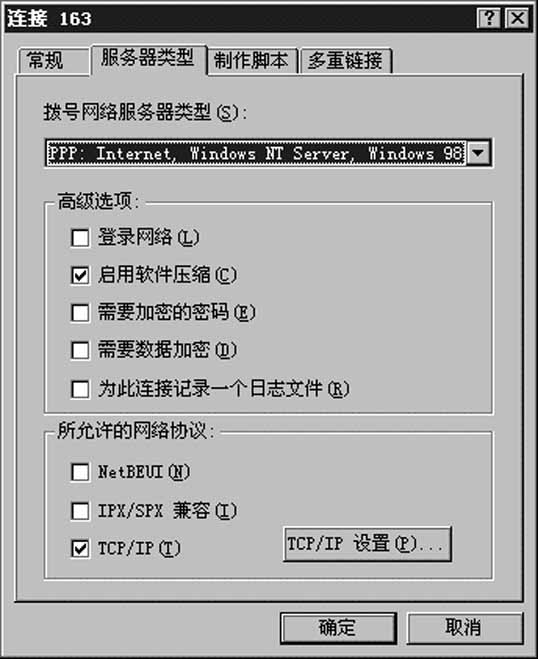
(2) 右击该窗口中已建的连接图标,从弹出的快捷菜单中选择“属性”,则出现一个“连接属性”对话框。
(3) 单击“服务器类型”选项页,如图所示。
(4) 清除如下三个复选框:
● 登录网络
如果选择此选项,系统将使用Windows登录时的用户名、密码登录Internet,这完全不必,因为这两组用户名、密码是不同的。选择了此选项后,系统会增加一次检测的机会,从而延长了登录的时间。
● SPX/IPX
这个协议主要用于Windows 98与Netware网络环境之间的通信,这对于Internet网络是不必要的。
● NetEBUI
这个协议适用于小型网络上的通信协议,这也是不必要的。除非您使用局域网连接Internet网络。 通过上面的设置后,连上Internet只需十几秒钟的时间。
4.端口优化
对Internet网络进行优化,可以充分地发挥Modem性能,使数据传输量最大。优化Modem性能的基础是端口的优化,其次是注册表中的优化。
(1) 更改端口的通信速率
目前,许多ISP都已经用上了56kbps的Modem,而用户也大多使用33.6kbps的Modem了。在安装Windows 95时,端口的缺省速率为9600bps,这显然限制了传输速率。为了更改端口的速率,请执行如下操作步骤:
① 在“控制面板”窗口中双击“系统”图标,出现“系统属性”对话框。
②单击“设备管理” 选项页。
③在设备列表中单击“通讯端口COM2”(假设Modem安装在COM2上)。
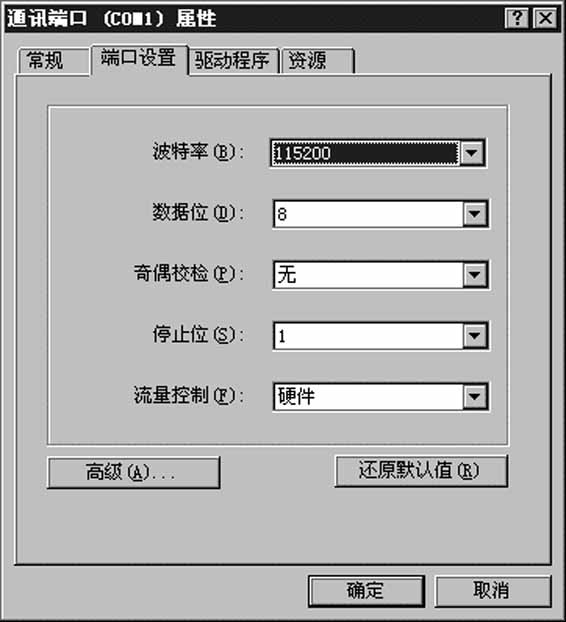
④单击“属性”按钮,再选择“端口设置”选项页,出现右图所示的对话框。
⑤ 从“波特率” 列表框中选择115200,从“流控制”列表框中选“硬件”,然后单击“确定”按钮。
⑥单击“确定”按钮。
(2) 将FIFO缓冲区调到最大
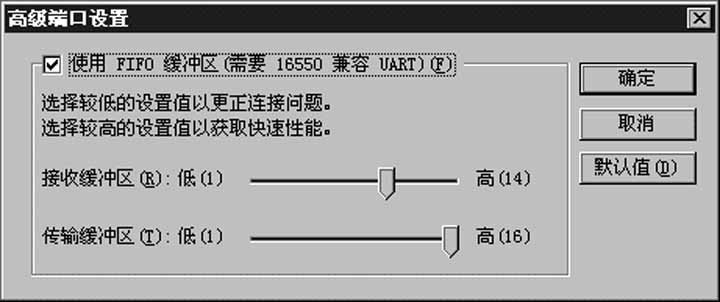
①在上图中单击“高级”按钮,出现下图所示的对话框。
②将“接收缓冲区”调到“高”处。
③单击“确定” 按钮三次。
当然,你也可以采用修改注册或使用MTUSpeed等软件进行优化,在这里就不再赘述了。
(应立世)