离线浏览器Webzip
离线浏览器WebZip
由于目前国内的Internet使用费用仍然比较昂贵, 网虫们在浏览网页时总不能尽兴,在冲浪时还要顾及尽量缩短使用时间以节省费用。 而且即使速度再快,看一个网页也往往需要花费较长的时间,更何况许多外文站点看起来费时更多。于是离线浏览越来越流行,许多人使用Cache浏览器,它可以查看已经浏览过的网页,但在上网时依然需要用Navigator、InternetExplorer等浏览器一个网页接一个网页地“浏览”一遍,这时真正是浏览,根本不看内容,将网页传到Cache中就行,这种方法速度仍然不够快,因为一次只能传送一个网页。另有一种离线浏览器,将网页下载到硬盘中断线后慢慢看,比起Cache浏览器,它可以同时下载多个网页,而且可以将网站原封不动地下载下来,如果要做镜像站,就方便多了。下面要介绍的WebZIP(下简称WebZIP),就是一款相当不错的离线浏览器。
WebZIP不仅可以将网站的全部或部分文件下载过来,而且可以自动压缩成为zip文件,浏览时再自动解压到一个临时目录,可大大节省硬盘空间。比起经典的离线浏览器Teleport,它内置与Internet
Explorer兼容的浏览器,可以不另挂浏览器单独工作。
WebZIP的界面很花哨,而且支持Skin,如果你乐意,还可以自己设置界面。不过需明白一点,WebZIP的使用和它的界面一样的繁琐,用习惯了就好了。WebZIP的界面看起来与微软的Outlook有点类似,左边的滚动条上有数个按钮,集中了所有的功能,点击不同的按钮,界面也会随之改变。
下载任务综合管理
单击Tasks按钮,即进入WebZIP的管理核心(见图1)。
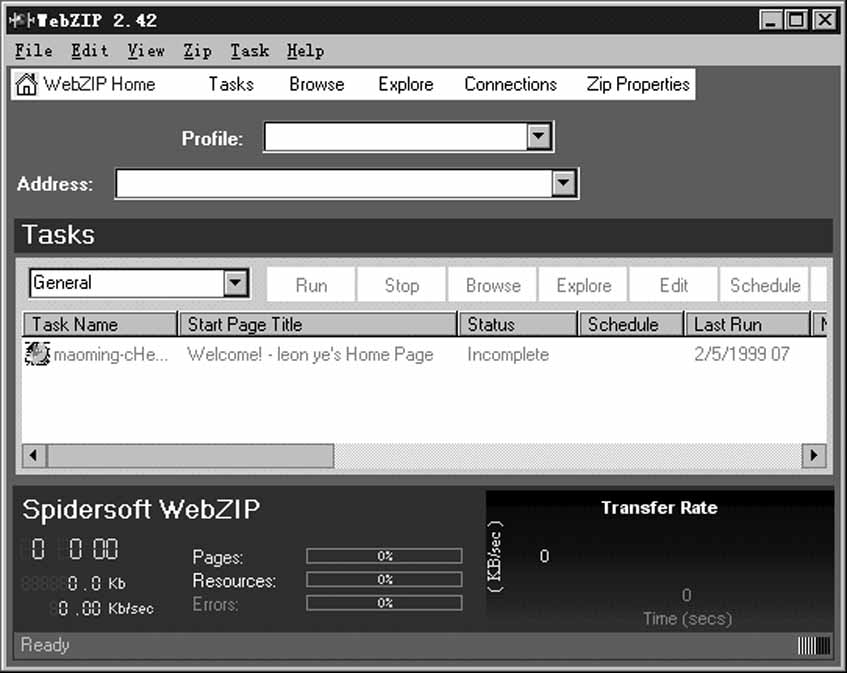
首先我们来建立一个下载任务(Task),通常有如下几种方法:
1.在File菜单中选择New命令中的Download task...子命令;
2.在Task菜单中选择New...命令;
3. 在Zip菜单中选择New命令中的Web Zip...子命令。
无论使用哪种方法,都将出现图2所示对话框。
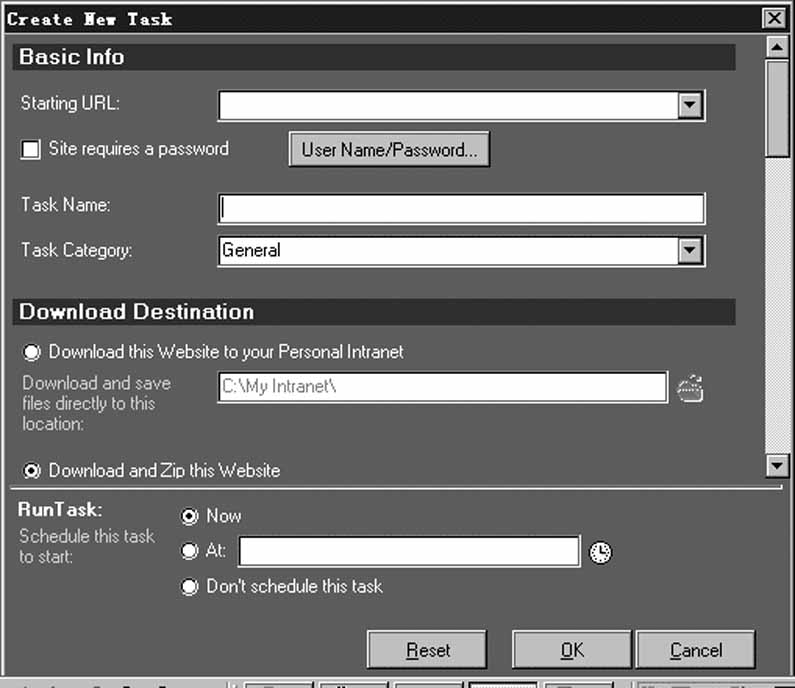
新建任务对话框中可指定以下信息,在Basic Info栏可输入希望下载的网站网址,如 http://www.newsoftware.com.cn,并允许设置用户名和口令,为下载任务命名等。在Download
Destination一栏,可指定选择下载目录,一般用默认的即可;接着是选择下载时间,选择now立即下载指定网站内容,选择At可定时下载,此时需要键入时间;选择Don't
Schedule this task暂不下载,随后点击 OK按钮,将出现定制的任务的全部信息。在该Task窗口中,点击Run立即执行任务,Stop停止执行任务,点击Browse可浏览已下载网页,点击Explore可查看下载的文件信息,点击Edit可对下载任务进行编辑修改,点击Schedule可设置定时下载的相关信息,点击Delete可删除任务。
下载网站内容
选定任务按Run按钮即可下载网站内容,如果设置了定时下载,到时WebZIP也会自动下载。下载的时候按 Connection按钮查看一下状况,如图3所示。
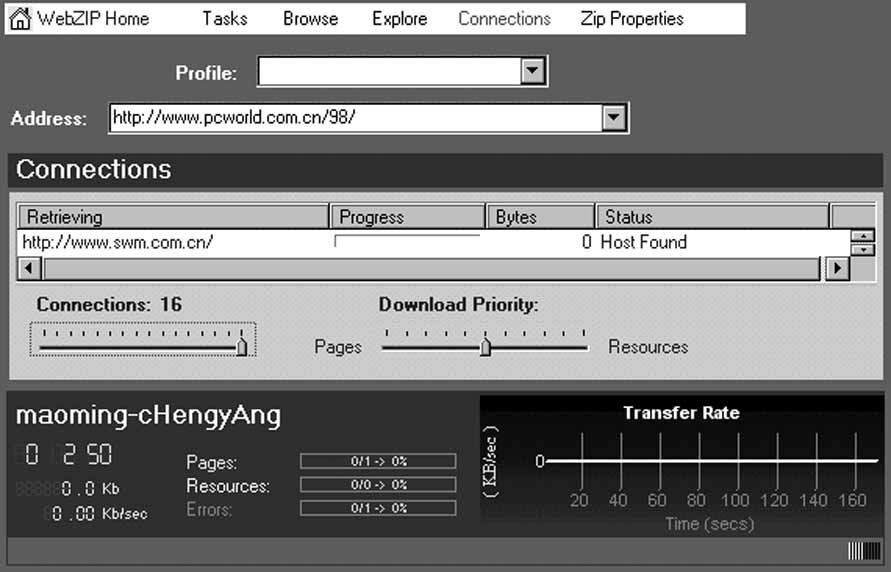
在中间一栏中可以看到当前建立的连接,默认是同时连接10个文件进行下载,可以通过Connections滑标进行调整。靠右的滑标是选择倾向于优先下载网页还是倾向于优先下载其它文件资源。在最下方的状态栏中,显示了总共连接的时间(由于任务可以分数次进行,这里显示的是总时间)、已经下载的文件量、下载速度等等。如果你感觉速度不爽的话,随时可以按有个叉的Stop键停止下载,WebZIP支持“断点续传”,这次没下载完下次可以继续!WebZIP在任务停止后会自动将下载的内容打包成为一个zip文件。
离线浏览
下载的目的就是为了离线浏览。下载完毕后,点滚动条上的Browse按钮,WebZIP首先将打包压缩的网站文件解压到一个临时目录,随后调用系统默认的浏览器进行浏览,也可以事先选定浏览器,方法是选择Task后在Tasks菜单中选择Browse命令中的Offline子命令,会弹出个小菜单供你选择是用Navigator、Internet
Explorer还是内置浏览器。内置浏览器是与Internet Explorer兼容的,效果还不错,如图4所示。
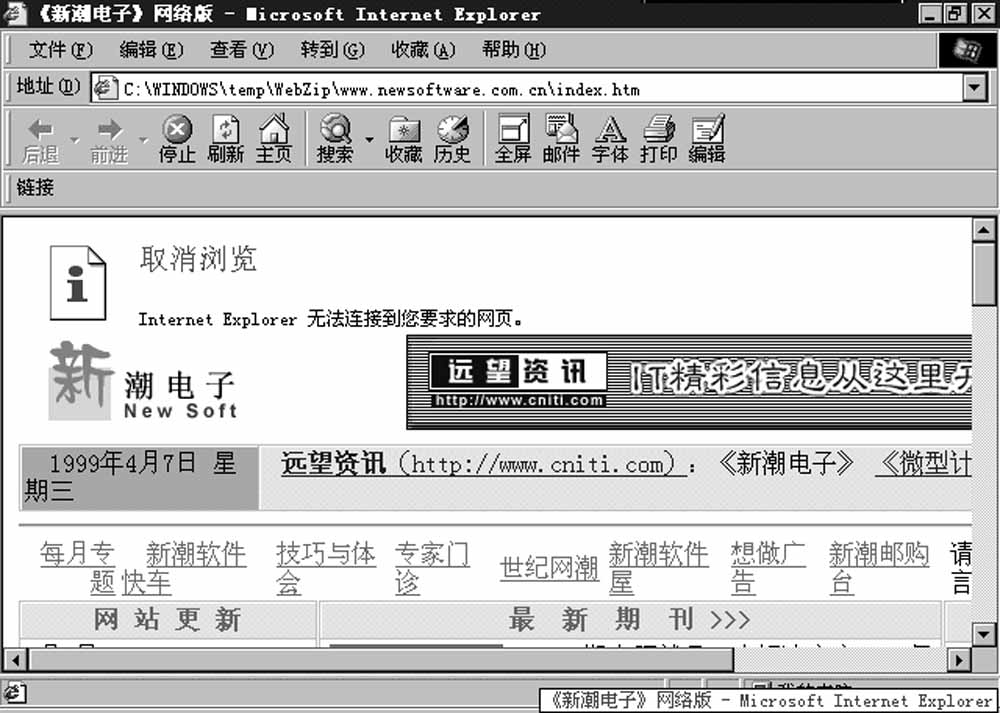
浏览的感觉和在线浏览一模一样,并且可以慢慢地欣赏,碰到满屏的英文也不用急了。不过有几点还是要说一下,内置的浏览器是和Internet Explorer兼容的,这里就有一个html文件兼容性的问题,有时用Navigator看是好好的,用InternetExplorer或内置浏览器就有问题,相反的情况也可能出现,因此如果出现什么问题,先不要怀疑是主页的原因,换个浏览器试试
。另外,下载的网站最好是以前没有用浏览器上网看过的,也就是说在浏览器的Cache中最好不存在该网站的有关内容,否则WebZIP下载过来的网页会与Cache中的内容混淆,直接表现就是所有的链接指向不是硬盘中的内容而是Internet上的内容。因此使用WebZIP之前先用Cache浏览器清除Cache中有关这个网站的内容,或者干脆清空整个Cache!
查看下载内容
对于下载过来的内容进行检查是必要的,因为这是我们修正WebZIP某些错误的唯一机会。点击滚动条上的Explore按钮,WebZIP将列出所有下载的文件,如图5所示。
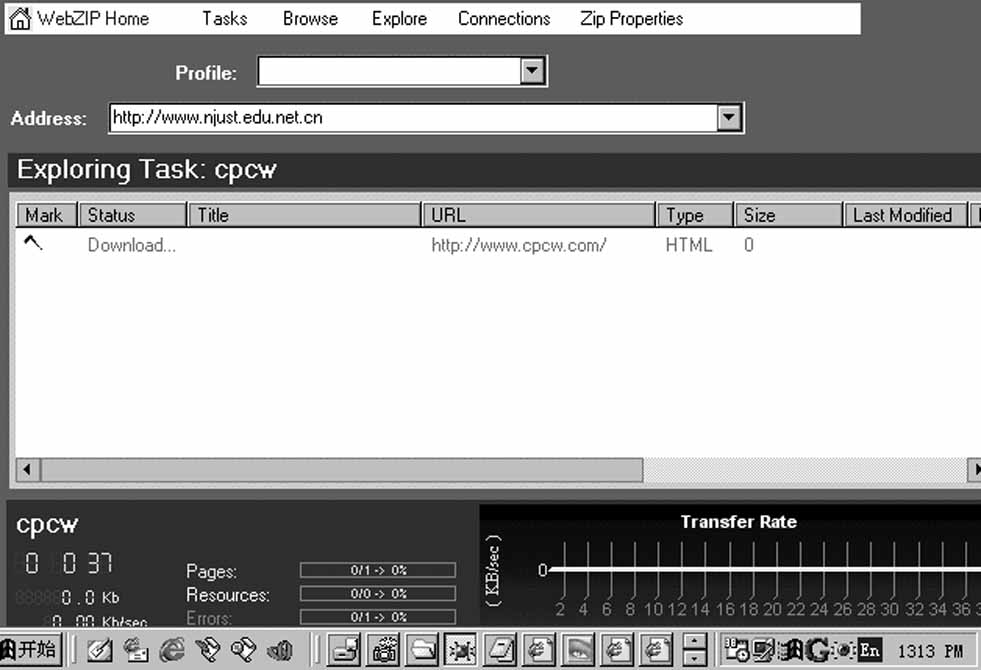
注意每个文件的前面都有一个标记(Mark),下载完毕的文件都是以勾号标记,后面的Status栏是Parsed。如果下载过来的文件出错,就可以命令WebZIP下次重新下载它。方法是用鼠标选择该文件,单击鼠标右键,在弹出的菜单中选择Mark
for update,这时文件前的标记改变,下次WebZIP会自动更新这个文件。如果因为WebZIP的bug使得下载过来的网页无法离线浏览,就可以用这种办法补救。
编辑功能
WebZIP可以对下载过来的网页(html文件)进行编辑,按动滚动条上的Editor按钮,就会出现一个html编辑器,你可以试着手工修改由于WebZIP的bug造成的网页链接错误。
其它功能
按动滚动条上的Zip Properties按钮可以查看文件压缩情况,由于WebZIP的压缩与解压工作都是自动完成,而且不易出错,因此尽管提供了手工建立、修改zip文件的功能,
实际应用中很少用到。按动Quick Start会出现“日积月累”式的提示,不过全是英文。
好啦!就介绍这么多吧!其它的使用方法读者可自行摸索。不过要提醒大家,下载网站再离线浏览的方法不要多用(特别是以下载全部文件的方式),除非是你十分喜欢的网站或是为做镜像站,根本原因是许多网站都太大了,真正要达到节省时间和金钱的目的,应该将普通浏览器、Cache浏览器和离线浏览器结合使用。
(简扬阳)