Outlook Express多账号的使用
Outlook Express中多账号的使用
现在的网民拥有两个以上的电子邮件账号是件很平常的事。在Internet Explorer中,邮件程序Outlook Express可以让您设置许多不同的电子邮件账号,以满足不同的需要。下面就是在Outlook
Express中设置多账号的过程及其使用方法。
设置多账号
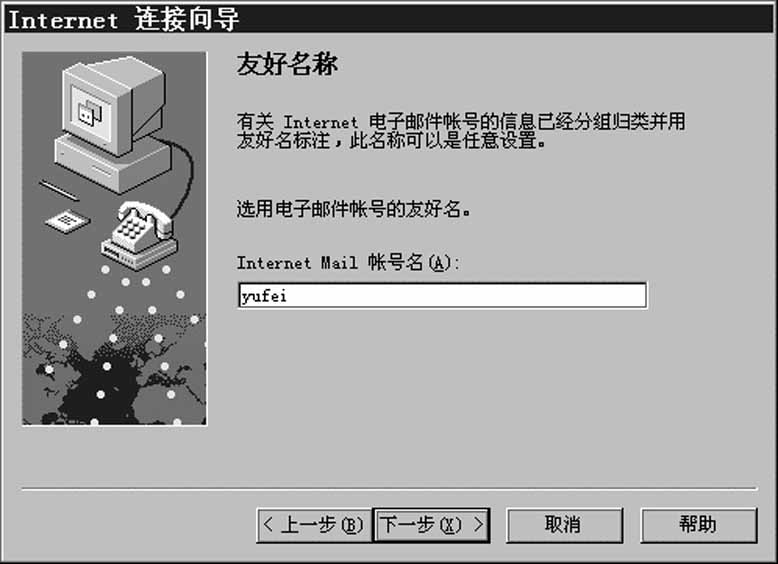
在Outlook Express中,要增加一个新的邮件账号,请选择“工具”菜单中的“账号”命令,在“Internet账号”对话框中单击“添加”按钮,然后从弹出的菜单中选择“邮件”,就会进入“Internet向导”对话框,引导您一步步设置新的账号。其中,会要求您输入此账号的友好名称(见图1),它是在Outlook
Express中标识此账号的代号。
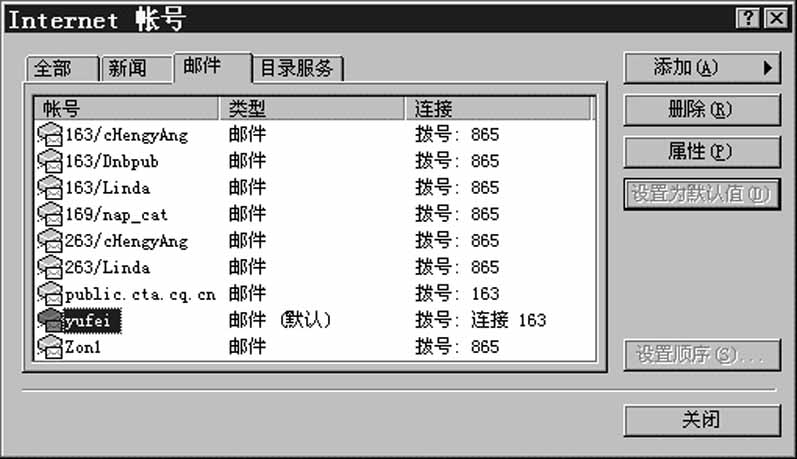
设置好了2个以上账号后,请记住设定一个默认账号,方法是:在“Internet账号”对话框的“邮件”选项卡中,选中需设为默认值的账号,然后单击“设置为默认值”按钮(见图2)。如果不进行设定,则设置的第一个账号将被作为默认账号。
按账号收发邮件
设好多账号后,如果您仍习惯地用鼠标点击工具栏上的按钮收发邮件,则Outlook Express会将您所有账号上的新邮件全部放到“收件箱”中,您可以在“发送和接收”对话框中看到每个账号上有几封邮件。
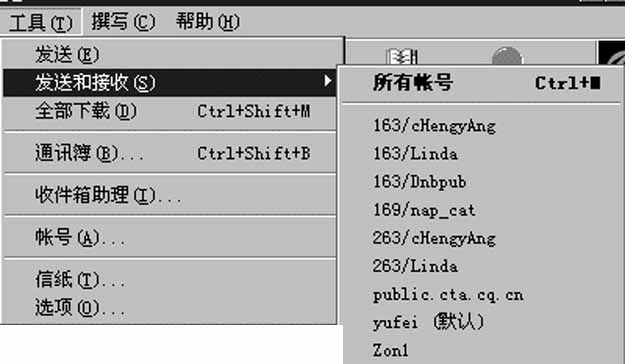
如果您选择“工具”菜单中的“发送和接收”命令,则可以选择对哪个账号进行邮件的发送和接收(见图3)。
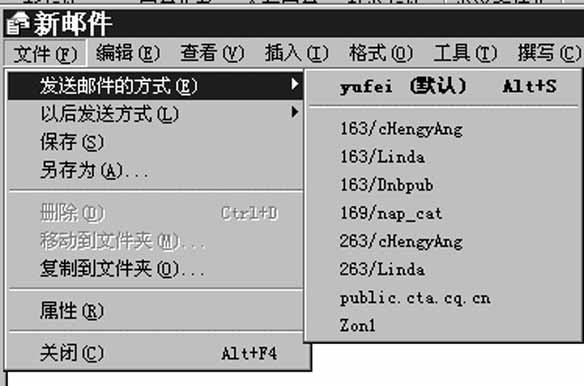
其次就是按哪个账号发送邮件的问题。默认时,所发送邮件用的是Outlook Express的默认账号。如果想用另外的账号,可以在“新邮件”窗口里,选择“文件”菜单中的“发送邮件的方式”(见图4)。
不同账号的邮件分别存放
Outlook Express中只有一个收件箱,也许您会希望将来自不同账号的邮件分别存放到不同的文件夹中。怎样才能实现呢?
打开Outlook Express,选择“工具”菜单中的“收件箱助理”,然后单击“添加”按钮,进入如图5所示的“属性”对话框。
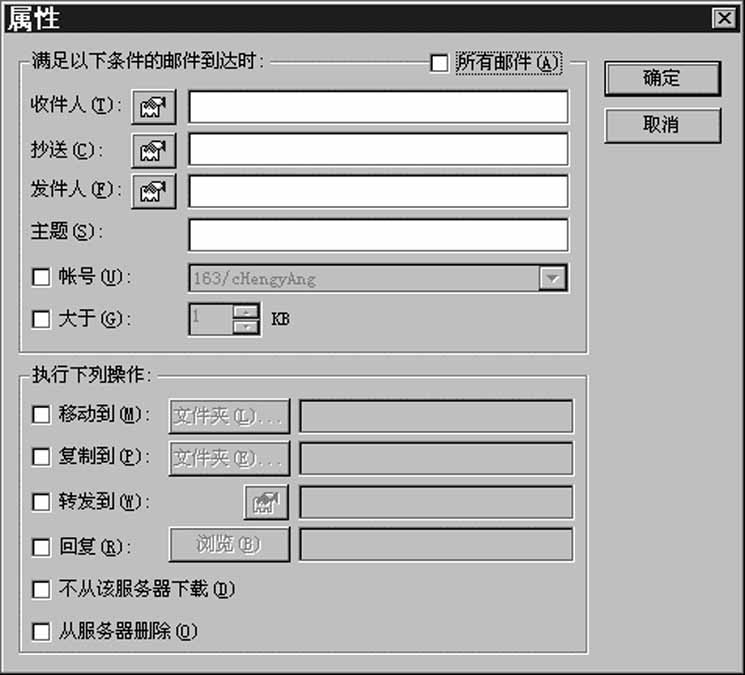
单击“账号”前的复选框,在后面的下拉列表中选择yufei。再单击“移动到”前面的复选框,然后单击后面的“文件夹”按钮,为从yufei账号下载的邮件选择或新建一个文件夹,比如叫做“yufei收件箱”。
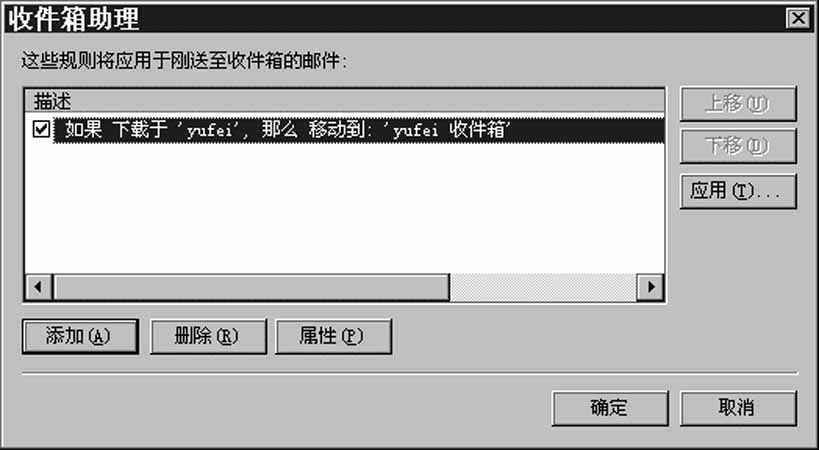
这时的“收件箱助理”的“描述”框中出现了“如果下载于‘yufei’,那么移动到‘yufei收件箱’”复选项(见图6)。当您某一天不需要区分邮件的来源时,只需取消选定此复选项即可。单击“属性”按钮还可以再次对其进行设置。
(朱玉昆)