用活浏览器
用活浏览器
如何配置浏览器
Microsoft Internet Explorer和NetScape Communicator & Netscape Navigator是目前两大最流行的网页浏览器。二者的安装过程都比较方便,按照说明或提示即可顺利安装(IE还内置于Windows
98中,Windows 98用户不用另外安装)完毕。安装完后,接着就要进行配置工作。我们来看看该如何设置它们。
一、配置NetScape Communicator 4.x
Netscape Communicator 4.x的常用配置信息在“Edit→Preferences…”打开的窗口中,如图一所示。
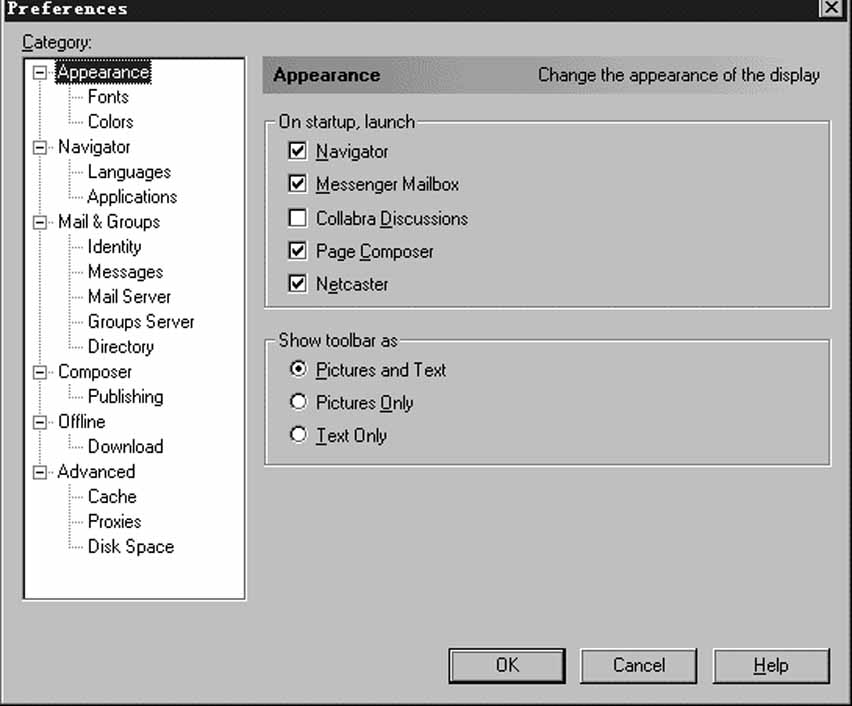
单击左边列表框中的Appearance,可设置打开Netscape Communicator后,要启的默认组件,共有Navigator、MessengerMailbox、Collabra
Discussions、Page Composer、Net Caster五项,可按需要进行勾选。此外还可设置工具栏的格式(Picture and
Text、Picture Only、Text Only三种格式任选一种)。
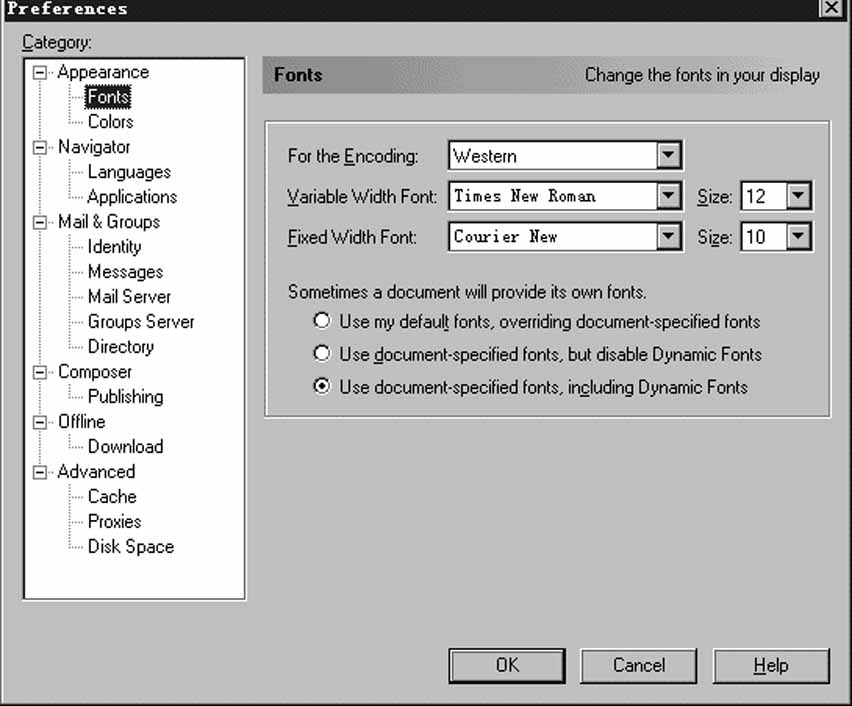
单击左边列表框中的Fonts,可设置字体和字的大小,以及是否使用文件定义字体风格,如图二。
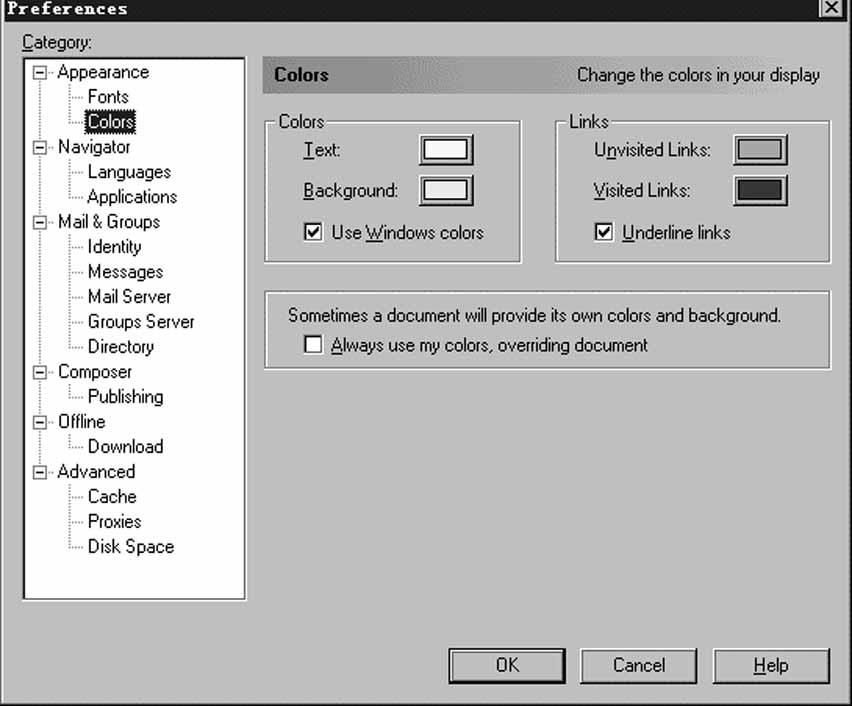
单击左边列表框中的Colors,可以设置浏览的文本、背景等颜色,如图三。
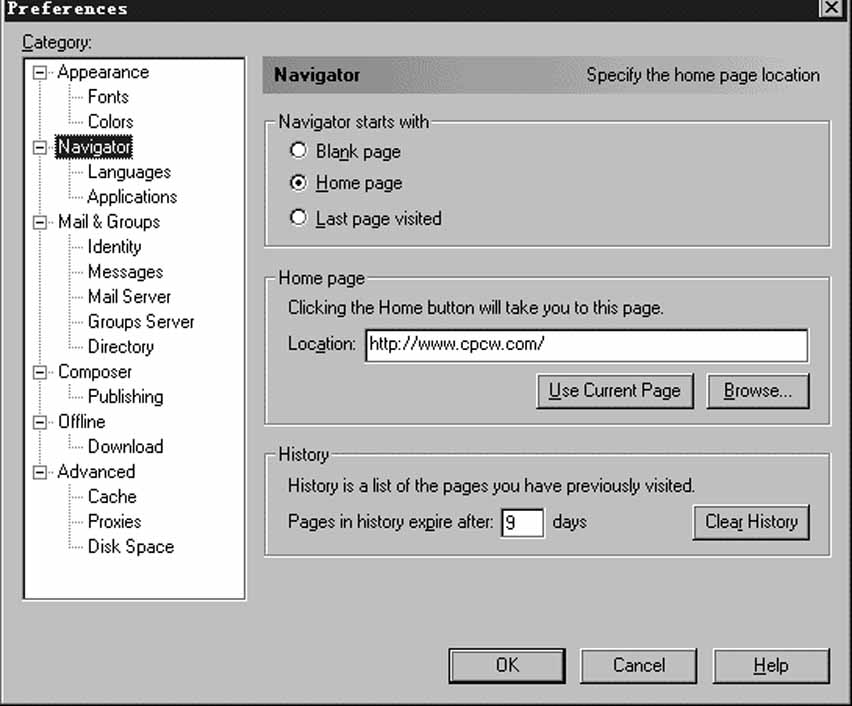
单击左边列表框中的Navigator列表项,可设置启动Navigator后链接的默认主页,如果不另设,则默认为Netscape公司主页。如图四。
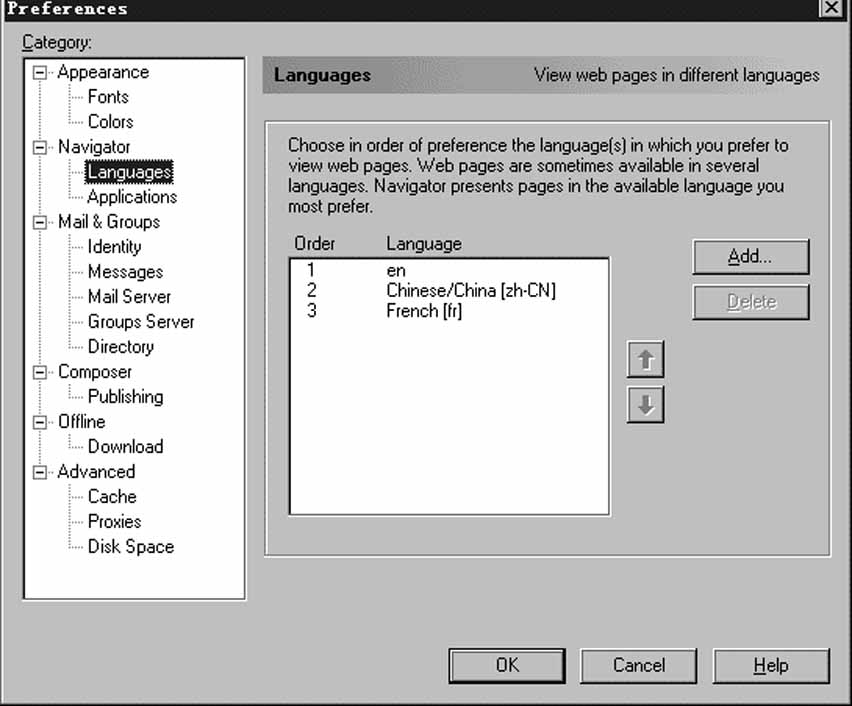
单击Languages列表项,可指定浏览时选用的语种(当然首先需浏览的主页支持),特别是要想浏览中文网页,必须设置简体中文。默认状态为English(en),如图五。
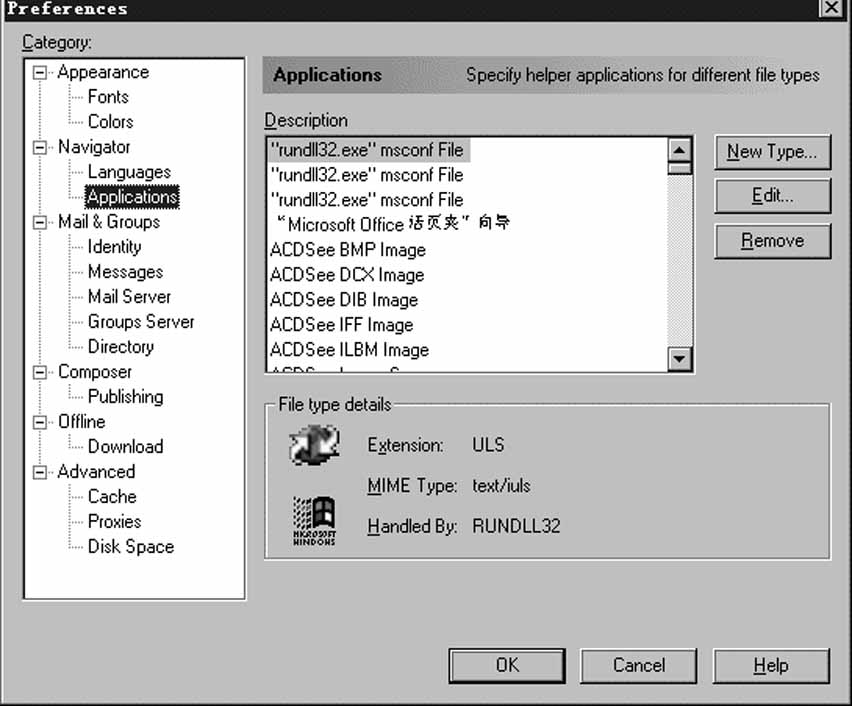
单击左边列表框中的Applications项,可添加打开文件的应用程序,如图六。
用类拟的办法,还可对mail & Groups、Composer、Offline、Advanced中的相关项进行配置,限于篇幅,不再一一列举,请读者自己动手作相应的设置。
二、IE的配置
其各配置项可在“查看”菜单的“Internet 选项”下完成。是全中文的,设置很简单,此外浏览器常用的设置还有“代理服务器(proxy)”、“安全特性(securety)”等。
同时使用Communicator和IE
虽然IE和Netscape各自都想取代对方,但终究都未能如愿。这说明它们并非都是那么完美,事实上,它们的确也存在自身的优势和缺陷。一般认为,微软的Internet
Explorer在处理图像上稍胜一筹,适合浏览图像丰富的站点。网景的Communicator对于Web搜索处理得很好,因为它取文本文件更快。所以在您收藏的站点中有的适合于IE,有的适合于Communicator。以下给出一些小技巧,可以帮助您有效地选择使用IE和Communicator。
选择默认浏览器
当您点击出现在E-mail消息中的URL或桌面上的URL快捷方式时,是否想自己选择启动它们的浏览器?您可以很方便地指定IE或Communicator为默认浏览器。
若想选择IE做默认浏览器,可以在IE中选择菜单“查看”→“Internet选项”,单击“程序”选项卡,选中“检查Internet Explorer是否为默认的浏览器”复选框,然后单击“应用”按钮。退出IE,重新启动它。当被提问是否想将IE设置为默认浏览器时,回答“是”。
若想将Communicator设置为默认浏览器,可以如下操作:在启动Communicator时,如果Communicator不是当前的默认的浏览器,则系统会询问您是否将Communicator设置为默认的浏览器,同样选择“是”就可以了。
共享收藏夹
您可通过拖放操作实现Communicator和IE收藏夹的共享。
在IE中,选择“文件”→“打开”,在对话框中,单击“浏览”按钮,找到NetScape用户文件夹,其中包含有Preference文件,然后查找名字为bookmark.htm的文件。该文件可能位于C:\Program
Files\NetScape\Users\Yourname下。如果没有找到文件bookmark.htm,则在Communicator中单击“收藏夹”按钮,选择“编辑收藏夹”→“文件”→“另存为”,将文件存为bookmark.htm。
在IE中打开该文件以后,单击“收藏夹”按钮,拖动NetScape的链接列表中的bookmark到IE的收藏夹窗口中。
将IE的收藏夹用到Communicator中要麻烦一些,需要使用相应的引入收藏夹的工具。向您推荐Web OBJ Technology的Book
mark Importer Lite 2.0(该工具在Internet的许多站点上都能下载)。
还有一个免费软件IE Converter,可以从http://www.pcworld.com获得。IE Converter将IE收藏夹保存为名叫book.htm的文件,并覆盖当前Communicator的收藏夹文件,所以您应该将转化后的IE收藏夹保存为一个不同的文件(比如book2.htm)。还可以用编辑器将两个文件粘贴到一起。
设置邮件程序
可以将IE和Communicator的邮件程序设置为相同的第三方邮件程序,比如Eudora。这样,在点击页面上的邮件地址链接时会调用相同的邮件程序。
在Communicator中,选择“编辑”→“选项”。在“浏览器”目录中,单击“应用程序”。在窗口右侧的“描述”框中滚动列表到“URL:Mail
To Protocol”项,选中该项,单击“编辑”按钮,确定“应用程序”按钮被选中,同时在“应用程序”编辑框中,键入所选择的第三方邮件程序的可执行文件名(比如C:\eudora\eudora.exe),最后单击“确定”。
如果没有“URL:Mail To Protocol”项,可以通过单击“新类型”按钮来创建它。创建时,在MIME类型框中键入“URL:Mail
To Protocol”,然后在“应用程序”框中键入可执行邮件程序名,单击“确定”,当程序提示需要文件扩展名时,键入“URL:Mail To
Protocol”。
在Internet Explorer中,选择“查看”→“Internet选项”,单击“程序”选项卡,从“邮件”下拉列表中选择一种第三方邮件程序,然后单击“确定”。
网景书签的制作和有效管理
经常在网上浏览,应该养成制作书签的习惯,否则跟本没法 记住那么多的Internet网址,一个分类良好的书签,可以为你 节省时间金钱和在网上浏览得更方便快捷。
书签的编辑有以下几方面的操作:
1.增加书签
2.使用书签
3.为书签命名
4.编辑类别书签
5.插入书签
6.Bookmarks的其它操作
一、增加书签
方法1:当你正浏览某页时,如果想以后能快速再到达这里,点击BOOKMARKS,出现菜单:
选择Add Bookmark(增加书签)。
方法2:
比如你想将《电脑报》的主页作为书签,先按Ctrl+B,出现图七:
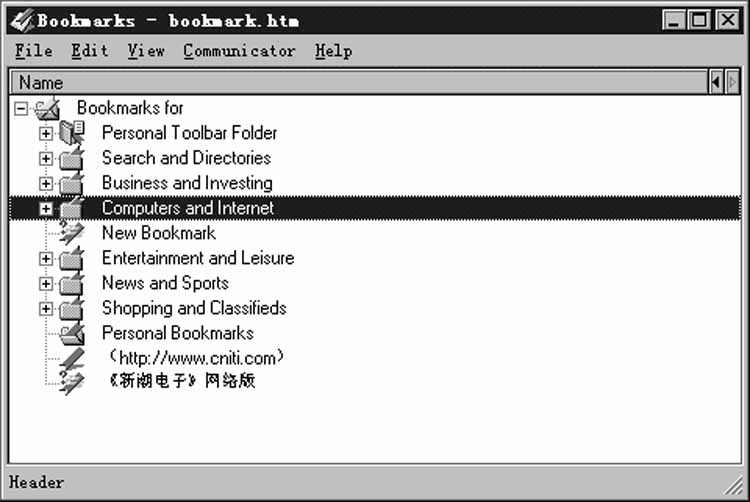
再右击你想增加bookmark的位置,选“New Bookmark…”,出现图八:
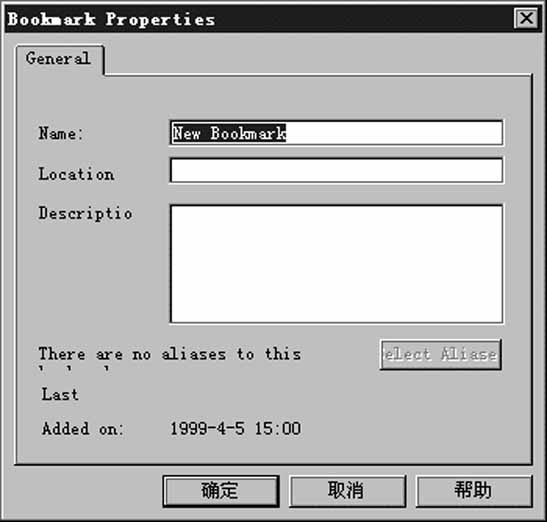
在Name栏填:电脑报主页,在Location栏填http://www.cpcw.com,Description 项可填上说明文字,再按OK。
方法3:
你也可以将没有去过的地方增加到你的书签当中。右击一个链接再选Add bookmark就可以将此连接加到你的书签中。如图九:
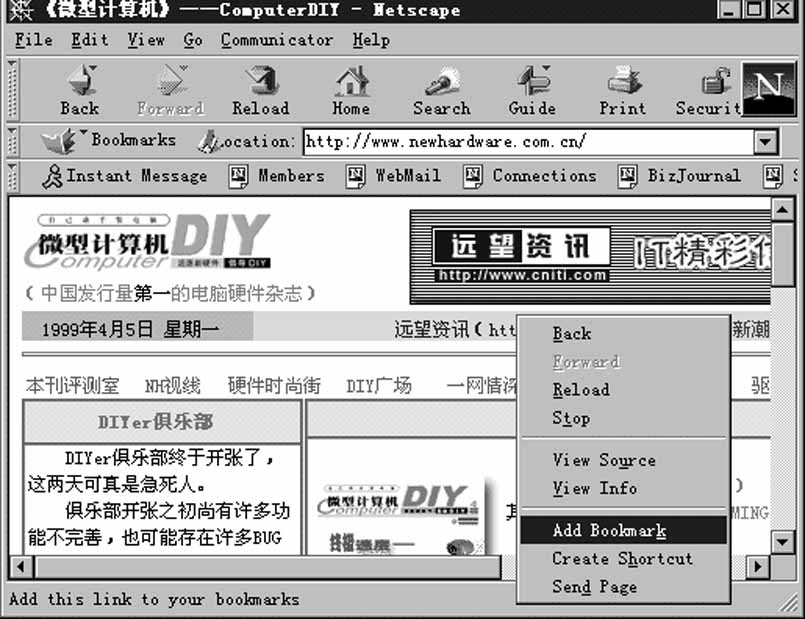
之后可以为书签命名和编辑书签类别。
二、使用书签
以后,只要打开菜单“Bookmarks”,选择“电脑报主页”就能马上到达了!
三、为书签命名
如果你的书签里有http://www.cpcw.com,你会不会想不起是什么东东呢?只要按Ctrl+B,或选择Edit Bookmarks...,出现编辑窗口(参照图七),将鼠标移至
“http://www.cpcw.com”单击左键,使链接呈现蓝色,然后打开菜单“Item”(或右击),选择“Properties...”,出现对话窗口,在Name一栏中输入“电脑报主页”,然后单击“OK”,编辑窗口内原来“电脑报”变成“电脑报主页”,关闭编辑窗口。修改书签后,打开“Bookmarks”,就可看到名为“电脑报主页”的书签。
四、编辑类别书签
编辑类别书签为的是使 WWW 的地址归类方便使用,如建立“计算机报刊”、“软件节点”等。
1.建立文件夹
打开“Bookmarks”,选择“Edit Bookmarks...”,出现编辑窗口,然后选择File菜单下的“New Folder”项,在Name一栏中填入书签类别,如“计算机报刊”,单击“OK”,在编辑窗口中出现带黄色文件夹的“计算机报刊”。见图十。
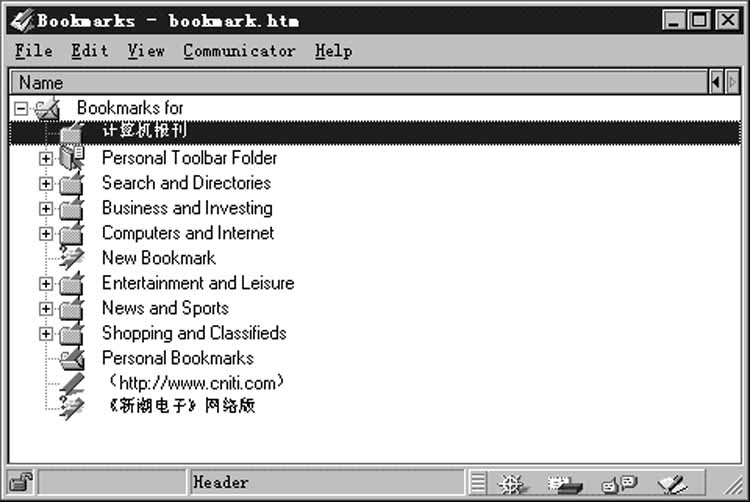
2.书签归类编辑
将已有的书签归类,并入文件夹,举例:将“电脑报主页”归入“计算机报刊”文件夹。操作如下:在编辑窗口中双击“计算机报刊”文件夹,文件夹被打开,然后单击“电脑报主页”书签,使其变成蓝色,按^C、^X、(“^”表示Ctrl),单击打开的“计算机报刊”文件夹,使其变成蓝色,按^V,就被“电脑报主页”书签移到“计算机报刊”文件夹下了。
编辑完毕,关闭编辑窗口,打开“Bookmarks”,见到带黑色三角形的“计算机报刊”,蓝色光带移至“计算机报刊”会出现“电脑报主页”的书签。按“电脑报主页”就能马上到达了!
五、插入书签
插入书签是一个很有用的功能。在Bookmarks编辑窗口中,选菜单File 的Import(插入一个书签文件)。只须在对话窗口中选择要插入的书签文件即可。比如你可以将别人的书签插入到你的书签中(按Save
frame as就可以下载别人的书签)。
六、“Bookmarks”的其它操作
在编辑窗口中,菜单File的New Separator(插入一个间隔) 可在两个书签之间加入一分隔横线,使之美观很多。
合理使用IE的工具条
Internet Explorer的工具条可以简化操作,加速浏览,但如果工具条上过于拥挤,反而会带来很多的不便。这里介绍有关如何合理地使用IE的屏幕空间的方法,同时介绍如何添加声音到浏览器,如何打印Web页面的背景,如何自动将电子邮件分类存放到不同的文件夹。
缩小工具条
如果IE窗口中堆满了图标,而您又不愿意重新调整窗口的大小,可以将这些图标缩小。选择“查看”→“Internet选项”,单击“高级”标签,滚动滚动条到工具栏,选择“小图标”按钮。如果您不常使用“字体”按钮(缺省为关闭)可以不选“显示字体按钮”复选框以节省空间,最后单击“确定”。您可以通过选择“查看”→“字体”来改变字体大小和类型。
在启动和关闭IE时发出不同的声音
IE为控制面板的声音设置中添加了两个事件:在使用IE浏览新站点时可以控制系统发出声音。选择“开始”→“设置”→“控制面板”,双击“声音”图标,在“事件”列表中选择“启动导航”,然后单击“浏览”按钮,选择一种合适的声音。同样可以在“事件”列表中选择“完成导航”,单击“浏览”按钮,设置另一种声音,最后单击“确定”完成设置。
打印页面背景
IE可以设置在打印页面时是否打印背景。选择“查看”→“Internet选项”,单击“高级”标签,滚动滚动条直到选中选择列表中的“打印”,会出现“打印背景颜色和图像”复选框。若想打印背景,选中该复选框,单击“确定”。
分类邮件
将收到的邮件按主题内容分类存放在不同的文件夹中是很必要的,下面介绍如何利用Outlook Express中的收件箱助理来完成此功能。
运行Outlook Express,选择“文件”→“文件夹”→“新文件夹”,在“文件夹名称”框中键入“Tip World”,在“选择新建文件夹位置”列表中选择“Outlook
Express”,单击“确定”。创建了Tip World文件夹后,再选择“文件”→“文件夹”→“新文件夹”,选中Tip World文件夹,在“文件夹名称”框中键“Internet
Explorer”,最后单击“确定”。参见图十一。
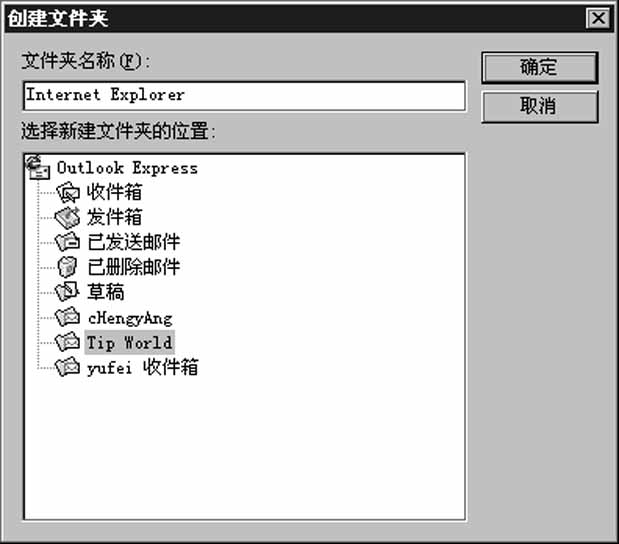
下面让我们来看看如何将主题中包含IE的邮件自动存放到刚刚建立的“Internet Explorer”文件夹中。选择“工具”→“收件箱助理”。在打开的“收件箱助理”对话框中,单击“添加”按钮,打开“属性”对话框。在“主题”文本框中键入“IE”(注意键入双引号),然后选择“移动到”单选框,单击“文件夹”按钮,选中“Internet
Explorer”文件夹(用鼠标点击Tip World文件夹左侧的“+”号,“Internet Explorer”文件夹就会显示出来),最后单击“确定”,关闭“收件箱助理”对话框。以后您收到的邮件主题中如果出现了“IE”,则该邮件会保存在“Internet
Explorer”文件夹中,而不是在收件箱中。
可以按照以上步骤将其他主题的邮件实现自动归档。
(何树文)