Windows NT大法
Windows NT大法
由软盘启动登录到Windows NT
在由Windows NT和Windows 95所组成的Server-Client模式局域网中,如何制作网络启动盘,以便当Windows 95系统被破坏时,可以用该启动盘启动,然后还可登录到Windows
NT上呢?
使用MS-DOS 6.22的安装软盘之一——Microsoft Workgroup for MS-DOS Disk可以制作启动盘。
首先,备份系统的C:\config.sys和C:\autoexec.bat文件,将安装软盘上的全部文件拷贝到硬盘的一个子目录下。制作一张可启动的软盘,将其插入A:驱动器中,在硬盘的上述目录下执行setup.exe,选择安装至A:\net目录,按照提示安装。安装时一定要选择正确的网卡驱动程序以及正确的服务器名称及登录名。
安装完毕后,将系统的C:\config.sys和C:\autoexec.bat复原,编辑A:\config.sys文件,添加一行“DEVICE=A:\net\ifshlp.sys”;编辑A:\autoexec.bat文件,添加一行“A:\net\net
start”。试着用该盘启动机器,如果需要的话对相应的设置进行稍许调整,即可用于启动网络。用该盘启动后,您可以执行A:\net\net.exe来登录到Windows
NT,并设置驱动器字母映射等选项。
加入自己的登录信息
在存在多台服务器的NT网络中,要是在开机后能提示用户登录信息,便可减少许多麻烦,给网络管理带来方便。下面让我们来看看如何在启动信息中添加您自己的登录信息。
因为加入这样的功能需要修改NT的注册表,所以请您小心。
选择“开始”→“运行”,键入命令“regedit”,打开注册表编辑器。依次进入注册表“HKEY_LOCAL_MACHINE\SOFTWARE\Microsoft\WindowsNT\CurrentVersion\Winlogon”,在右侧的栏中可见有名称分别为“LegalNoticeCaption”和“LegalNoticeText”的两行。如下图所示。如果没有,请添加这两个串值(在右侧栏的空白处右击鼠标,选择“新建→字串值”,然后分别输入“LegalNoticeCaption”和“LegalNoticeText”即可)。最后将这两个串值的内容(数据)分别修改为您所希望的提示信息就可以了。比如在“LegalNoticeCaption”中输入“这是邮件服务器”;在“LegalNoticeText”中输入“欢迎光临!”。
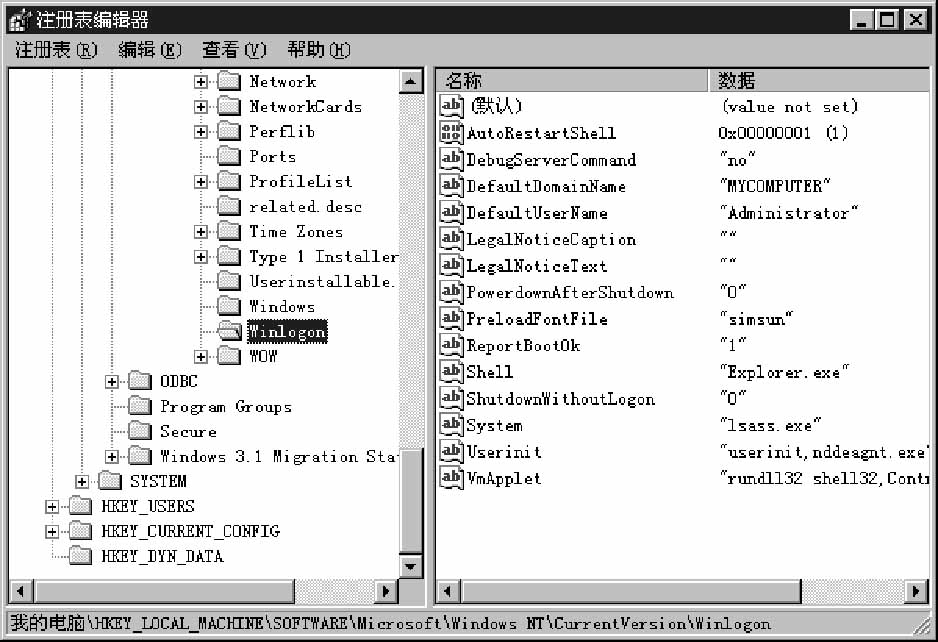
关闭注册表,重新启动机器,此时就可看到在登录窗口之前有一个新的窗口,包含上面您所输入的信息。
如何迅速登录NT
有时候,NT服务器对安全性的要求并不太高,但每次登录时都要让输入用户名和口令,却是让人感到厌烦。其实有个简单的办法可避免这种苦恼。
在系统中可以通过修改注册表的办法实现自动登录到NT。
选择“开始→运行”,键入命令“regedit”,进入注册表定位到“HKEY_LOCAL_MACHINE\SOFT WARE\Microsoft\Windows
NT\Current Version\Winlogon”,在右边的栏中右击鼠标,然后选择“新建”→“字串值”,加入一个串值“Auto Admin
Logon”,并且将它的值(数据)改为1;同时添加或修改串值“Default Domain Name”和“Default User Name”,将它们分别改为默认的域名和用户名;添加串值“Default
Password”,将它的值改为默认用户名的登录口令。
最后关闭注册表,重新开机启动,系统就不会要求输入用户名和口令了。
正确设置CD-ROM盘符
如果您在已经安装好了的NT Work station系统中添加一个新的CD-ROM,那么通常遇到的问题是NT不会识别这个CD-ROM的盘符,从而会给一些操作带来困难。同样地,可通过修改注册表信息圆满解决这个难题。
选择“开始→运行”,键入命令“regedit”,打开注册表编辑器,依次进入注册表“HKEY_LOCAL_MACHINE\SOFTWARE\Microsoft\WindowsNT\CurrentVersion”,在窗口的右侧,找到字符串“Source
Path”所在的行。单击该行,然后键入新的路径。比如您希望新的CD-ROM的盘符是E,则需键入“E:\i386”,最后单击“确定”。
接下来进入注册表“HKEY_LOCAL_MACHINE\SOFTWARE\Microsoft\Windows\CurrentVersion\Setup”,双击窗口右侧“Source
Path”所在行的图标,然后键入同样的路径(E:\i386),最后关闭注册表。重新启动机器,CD-ROM的盘符就是E了。
压缩文件或文件夹
在NT的工作站中,通过对资源管理器的操作,可对一些文件或文件夹进行适当压缩,从而可节省出一部分可用空间。以下就是压缩的操作方法。
打开资源管理器,然后找到您想压缩的文件或文件夹,用鼠标右击它,从弹出的菜单中选择“属性”,然后选择“常规”标签,在对话框的底部选中“压缩”复选框,然后点击“确定”按钮,将会打开一个新的对话框。如果您也想压缩子文件夹的话,可以选中该对话框中的“并且压缩子文件夹”复选框,最后单击“确定”即可。
此外,被压缩的文件或文件夹还可以用另外的颜色在资源管理器中单独标明,以便于识别。选择“查看”→“选项”,然后选择“查看”标签,选中“用所选颜色显示压缩文件和文件夹”复选框,最后单击“确定”即可。
局域网中收发邮件
在局域网中,通过Windows 95自带的Microsoft Exchange即可进行电子邮件的收发。具体做法是:
先将局域网中的某台机器设置为“邮局”,这可以通过使用“控制面板”→“Microsoft Mail邮局”(或“电子邮件”)来实现。然后在“邮局”中为每个用户设置账号。
最后,在需要使用该邮件系统的机器上,双击桌面上的“收件箱”,进行相应的设置,只要指定邮局名称、用户账号等信息即可。只要“邮局”处于开机状态,您就可以在局域网中收发信件了。
利用Outlook Express管理邮件
在局域网中,利用Outlook Express可以对收到的邮件进行一些基本的管理。以下是Outlook Express管理邮件的两个例子:
1.事先在Outlook Express中建立一些文件夹,每个文件夹可以对应一个特定的应用(如某个部门),以便保存相关邮件。再按菜单项“工具”→“收件箱助理”,单击“添加”按钮,根据提示输入“当满是.....时,移动到.....文件夹”,以后一旦新邮件收取后,Outlook
Express将会按设置条件自动进行分类。
2.Outlook Express的邮件保存在下面的目录中(这只是默认值):C:\Windows\ApplicationData\Microsoft\Outlook
Express\Mail。如果想复制其中的邮件,可以在Outlook Express中打开一个文件夹,选中想要复制的邮件,然后把它们拖到“我的电脑”中的您想要复制到的文件夹中。这些邮件将被自动命名为“邮件标题.eml”(当然,您要复制的邮件的标题必须互不相同)。您可以用Outlook
Express打开.eml文件,但是不能用写字板打开它们。
隐藏“网上邻居”图标
通常这样的操作需要修改系统的注册表信息,因此建议在修改注册表信息之前保存好原有的注册表信息。
打开附件中的记事本,输入如下的信息:
REGEDIT4
[HKEY_CURRENT_USER\Software\
Microsoft\Windows\CurrentVersion\
Policies\Explorer]
“NoNetHood”=dword:1
将该文件保存为一个扩展名为.reg的文本文件。接着在资源管理器中找到该文件,用鼠标双击它,即可得到一个该注册信息已成功导入注册表的提示。重新启动机器,“网上邻居”的图标就不再出现了。
NT网中域的简单维护
Windows NT网中域的管理和维护是既重要又繁琐的工作。要想对系统中各服务器域进行修改,一般来说只能重新安装才可实现。
除此以外,要想把某个服务器从一个域移到另一个域也绝非易事。虽然NT允许你改变服务器所在的域名,但它不能使该服务器成为新命名的域的成员。与此相反,它还会给你的网络带来混乱,造成各种各样频频出现的错误。
如果你的NT网络任其随意而不加控制地扩大,则其域的个数可能比实际需要的多得多。这样一来,极有可能会使网络出现各种小故障并导致网络失灵。
FastLane技术公司(www.fastlanetech.com)提供了一种能帮你重新配置域结构的工具,即Phoenix Domain Reconfiguration
Tool。它具有基于向导的用户界面,利用它重新配置域结构是很方便的。Phoenix使您可以减少组织中域的数目,也可以迁移用户、组帐号和资源列表。你可以从FastLane公司的Web网点中下载它的评估版。正式版的价格是每个帐号12美元。因此,如果你迁移的帐号越多,则需要支付的钱也就越多。
网络防毒七法
伴随着病毒的传播日益广泛,预防网络病毒成为当务之急。Windows NT网络的病毒预防可采取如下措施:
1.NT服务器必须全部为32位NTFS文件分配格式。有的用户在安装系统时,一部分为16位的FAT格 式,一部分为32位NTFS格式。这样就会把基于DOS的16位的病毒感染到Windows
NT服务器的FAT部分, 严重时病毒破坏FAT部分而导致Windows NT无法启动。
2.NT服务器很容易把光盘作为共享给用户调用,因此要严格控制来历不明光盘,以免传染上病毒。
3.用户的权限和文件的读写属性要加以控制。用户权限越大,在工作站上能看到的共享目录和文件就越多。那么一旦工作站感染上病毒,所能传染的范围就越大,破坏性就越强。若公用文件属性为只读形式,则病毒无法传播,系统也更安全。
4.一般情况下,登入NT网络的工作站基本上为有盘站,这就为病毒进入网络创造了更多的机会。若在工作站上选用优秀的具有实时检查、实时杀毒功能的杀毒软件,则能阻止病毒从工作站进入网络系统。
5.在服务器上尽可能多地应用SQL、Lotus Notes等具有C/S方式的应用软件,这样可减少病毒在网络中的传播。
6.尽量不要直接在NT服务器上运行如Office之类的办公自动化软件。因为有很多宏病毒发作是恶性的,一旦遇到发作为格式化硬盘、删除重要文件等现象,那后果就非常严重。
7.在服务器端安装基于NT服务器上开发的32位的实时检查、实时杀毒的服务器杀毒软件,可消除病毒在网上传播。
柯岩松 白诚