如何创建个人FTP服务器
如何创建个人FTP服务器
随着网上交流的日益流行,网友间互传软件是经常要碰及的事。网上软件(当然也包括个人的信息)的传递方式,一般也就是采用E-mail附件或者是
ICQ直接传送,或者上传到网上的一个 FTP服务器,然后再由对方从该服务器上去下载。这样的传输方式在信息量不大时还可勉强应付,但当遇及较大的软件或文件时,就显得有些费事了。这些方法既浪费时间和FTP服务器空间,同时也浪费网络的带宽资源。
以下将对如何在自己的PC上创建一个临时的FTP服务器来和大家探讨一下有关技术,让大家也能顺便过一过做“站长”的瘾。
建站时可以选择Serv-U FTP-Server这个服务器软件,该软件主要有以下特点:
1.可以用于Windows操作平台,同时支持Windows NT操作平台;
2.服务器端支持断点续传;
3.可以灵活控制上传和下载的比例;
4.支持虚拟目录、用户组、IP存取权限控制功能;
5.可设定允许同时上站的最多人数。
读者朋友可以从http://www.cat-soft.com下载其最新版本,该软件总共约1MB 左右。Serv-U的安装十分方便,按照提示信息即可顺利进行。
安装完成之后,按“开始”→“程序”→“Serv-U Ftp Server”→“Serv-U”,即可启动Serv-U,如下图所示。
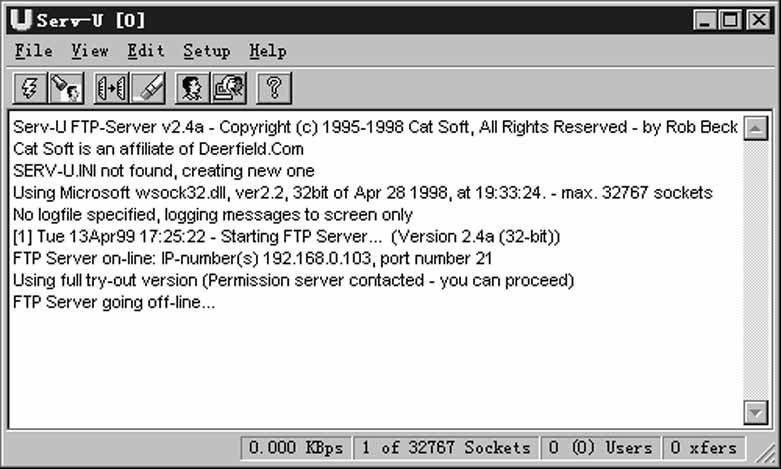
以下简要介绍一下其主要功能:
1.File:文件菜单
Online:在线连接。
Logging:是否记录登录者的信息(站点日志功能)。
User Info:查看当前登录用户的信息,包括登录用户的IP地址、登录时间,空闲时间,上传的数量,下载数量以及传输速度等,如下图。
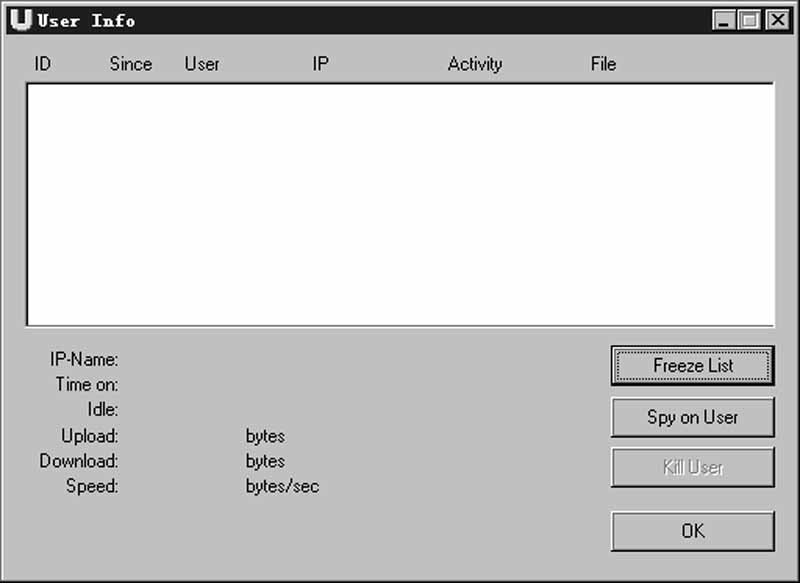
其中右边有几个按钮,其功能如下:
Freeze List:冻结列表。
Spy on User:监视用户屏幕,按此会弹出一个新的窗口显示用户的操作命令。
Kill User:“除”掉指定的当前登录的用户,在新出现的窗口中你可以选择设置是否在将来禁止此IP登录或者是关闭该帐户。
2.View:是否显示工具栏
3.Edit:编辑菜单
可以拷贝和清除状态窗口所显示的信息,在此略去。
4.Setup:设置菜单
其中有若干设置项目,分述如下:
FTP-Server:服务器
在Sevver Setup区域,可设定以下信息:
FTP Port number:服务器端口,一般设置为21。
Max Speed:最大数据传输速率(KB/S)。
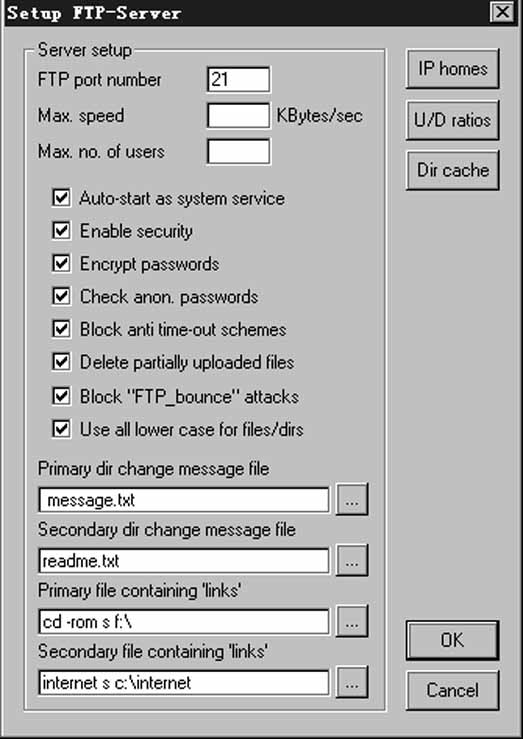
Max no of user:允许同时登录访问的最大用户数目。
在随后的8个备选项中,可以根据实际需要进行勾选(参见右图)。接下来可以设定如下信息:
Primary dir Change messenge file:主目录切换信息文件。该文件包含向登录用户显示的信息,每次切换目录时都会显示出来。如果设成绝对路径,如d:\download\message.txt这样,每次切换时只显示d:\download\message.txt的内容,而如果设成message.txt,则进入的那个目录就显示该目录下的message.txt,这样进入不同目录就可以显示不同的信息。
Secondary dir change message file:从目录切换住处文件。设置方法与上面的方法相同。
Primary file containing message file:主虚拟目录。同“主目录切换信息文件”一样,设为绝对路径,则只显示绝以虚拟目录的设置方法,编辑FTP目录下的Links.txt为如下格式:
CD-ROM S F:\
这样,就会在指定目录下产生一个实际不存在虚拟目录CD-ROM后将链接到F:\。
Secorldary file confainingLinks:设置从虚拟目录,方法同上。
另外,点击Setup FTP-Server对话框中的“IP homes” 按钮,将出下图所示的对话框,可在其中添加和删除IP地址。
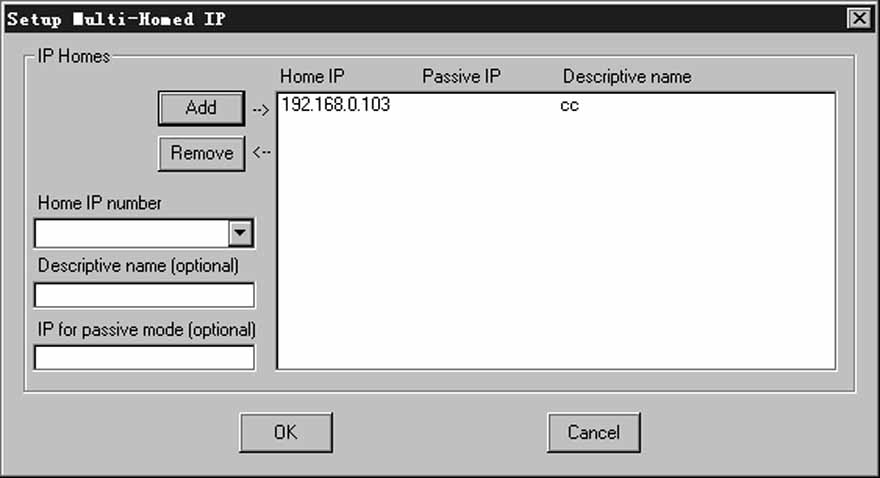
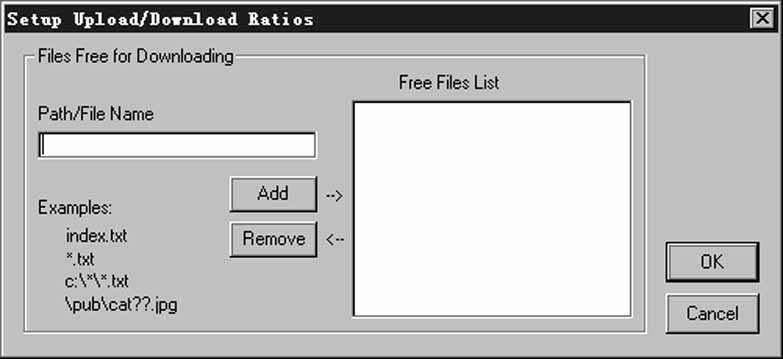
点击Setup FTP-Server对话框的“U/D Ration”按钮,可以设置文件的上传/下载比率,可以设置成按文件数目还是按文件大小作为比较值,如下图。
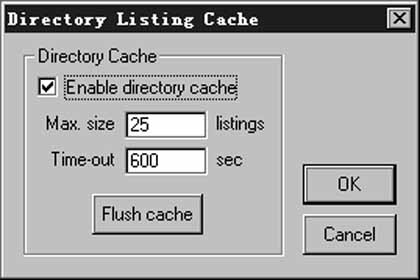
点击Setup FTP-Server的“Dir Cache”,还可设置文件目录缓存参数,参见下图。
IP Access
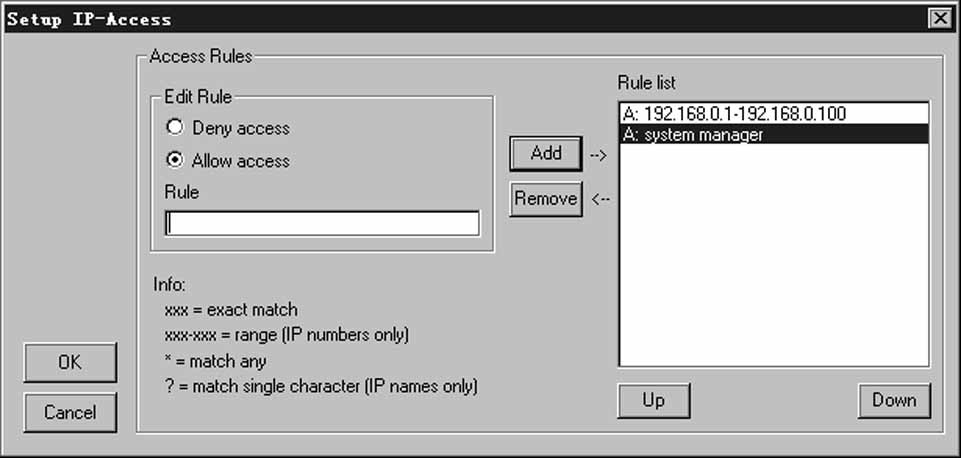
在IP ACCESS对话框中,可设置访问规则,Edit Rule区域中可设定和修改访问权限,设置特定帐号的登录范围等。按Add和Remove可添加/删除选定规则。
Logging
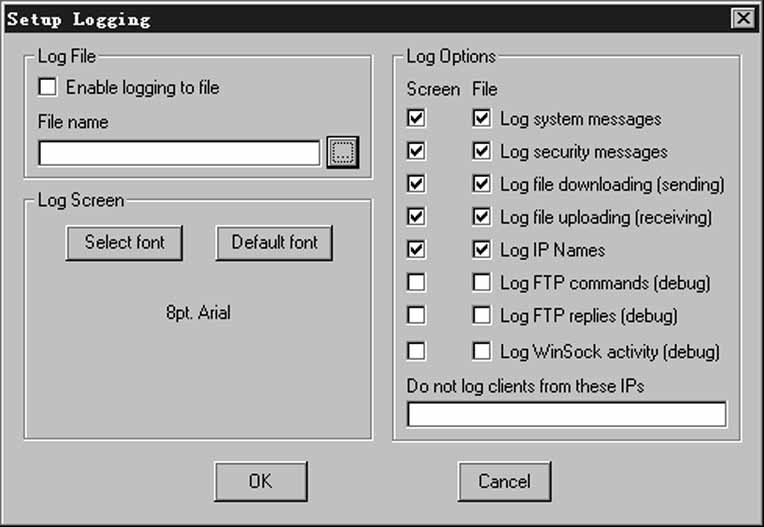
如果要将登录信息的记录定向到文件,请勾选“Enable logging to file”,并在输入框中指定目录文件名称,以记录登录信息。
在log Screen区域可修改字体格式,默认为8pt、Aria/字。
右边的log Option区域是记录的各备选项,可从中选择设置需要记录的信息。
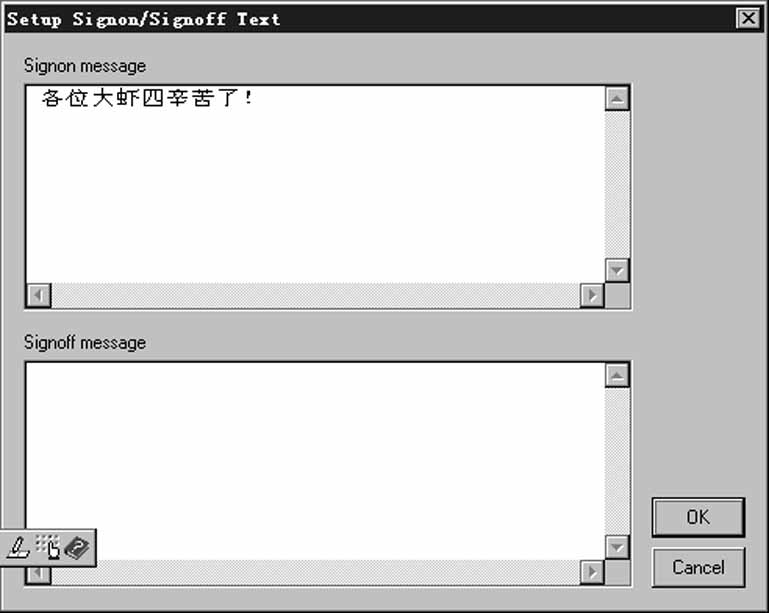
Sign on/off
可在该对话框中输入进站和离站时显示的信息。
5.Users
在该对话框中,可设置所有用户的存取权限。
按“New”按钮,可设置新用户。
在弹出的“Nwe Name“框中输入新用户名。
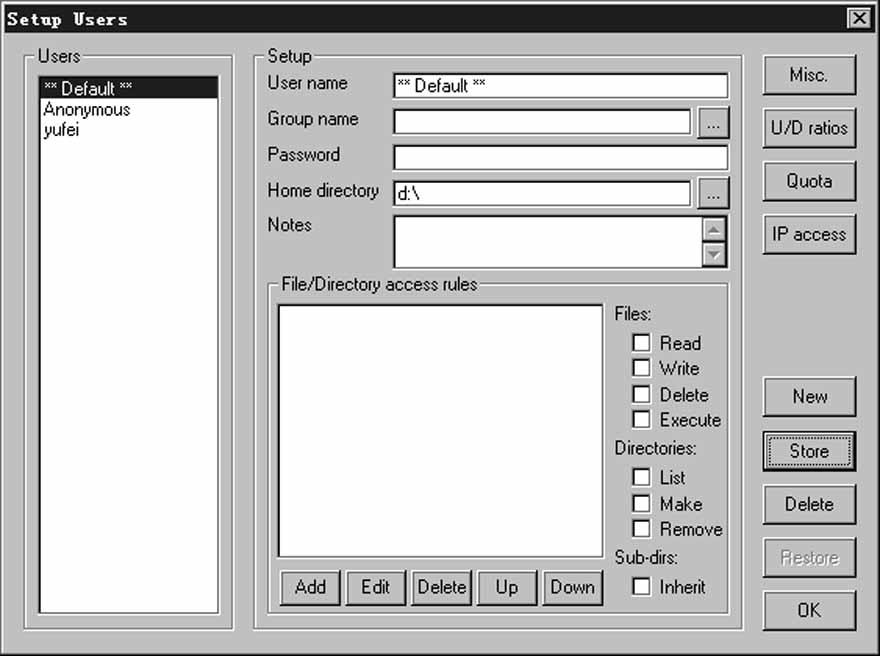
在Password栏可设定密码,Hone diractory栏输入主目录,如d:\,这样一旦用户登录后,首先将进入该目录。File/Direcfoty
access rales区域和修改文件以及目录的访问规则。在F:/es区域和Direcfoties区域可购选指定权限。所有设定完成后请按“Store”按钮储存刚才的设置,此后即可生效。
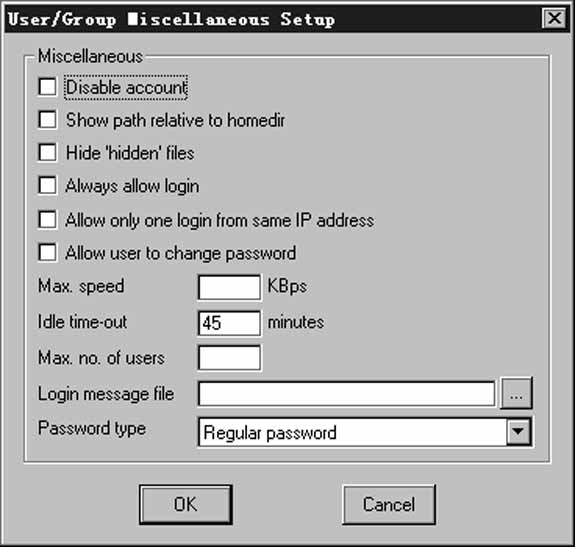
此外,还可以点击“Misc”按钮进入杂项设置框进行各杂项的设置,参见下图。
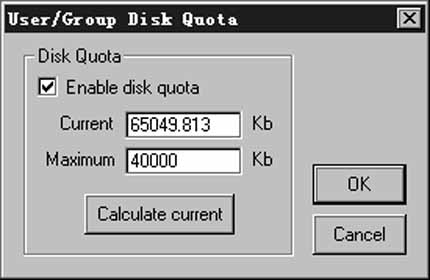
在Setup User中点击按钮,还可进入下图所示对话框进行磁盘配额,可以限定用户上传文件的最大限额,以免硬盘爆满。
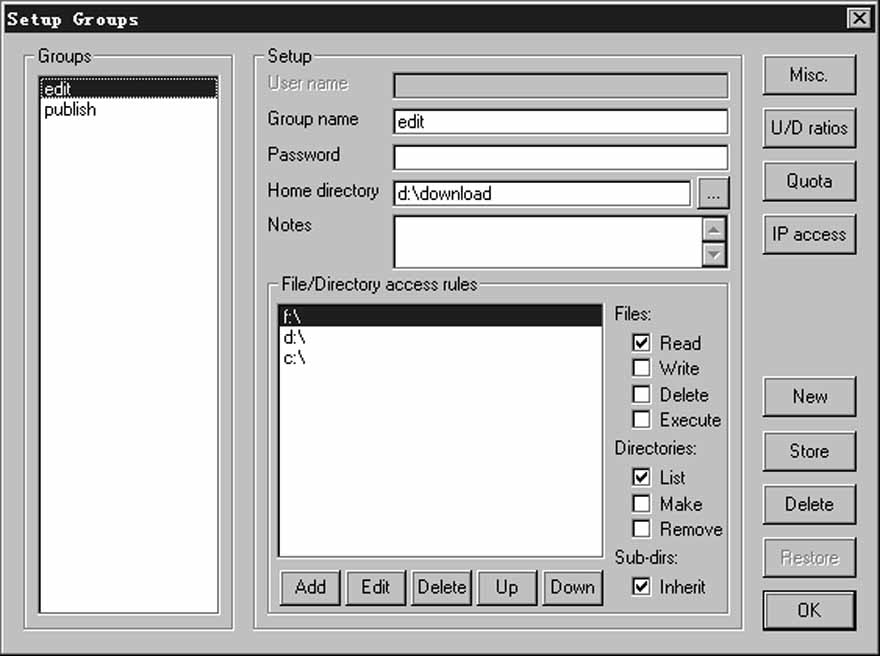
6.Groups
从右图中可以看出,用户组(Groups)的设置与上述用户(User)的设置大同小异,可参照上面的方法逐一进行即可。
喻铭