用好FrontPage 98的表功能
用好ForntPage 98的表功能
可能制作网页的朋友大多选择了FrontPage 98作为自己的制作手段了吧。不用我说,您肯定已经领略了FrontPage
98的无限魅力。使用它实在是太方便了,原本枯燥繁杂的制作主页工作竟然变得像用Word编辑一篇文档一样简单和轻松。不过不知道您是否也遇到过这样的麻烦:当您打算在页面上任意安排图片的位置的时候,却发现这远没有想象中的那么简单。这时您是否想过使用一下表(Table)功能呢。
实际上表是一种能够有效地描述信息的组织方式。在Web页面中表格也被用来组织和控制页面布局。毫不夸张地说表格可以无所不及地控制页面布局,关键看您能否对它应用自如。
通过FrontPage 98我们可以非常方便地创建表并组织页面。创建一个表有两种方法:画表格和插入表格。
1.画表格:需选择表工具条(Table toolbar)中的“画表”(Draw Table)工具,可以根据您的需要自己手动勾勒出所需表线。
2.插入表格:点击标准工具栏(Standard toolbar)中插入表(Insert table)按钮插入所需表格。
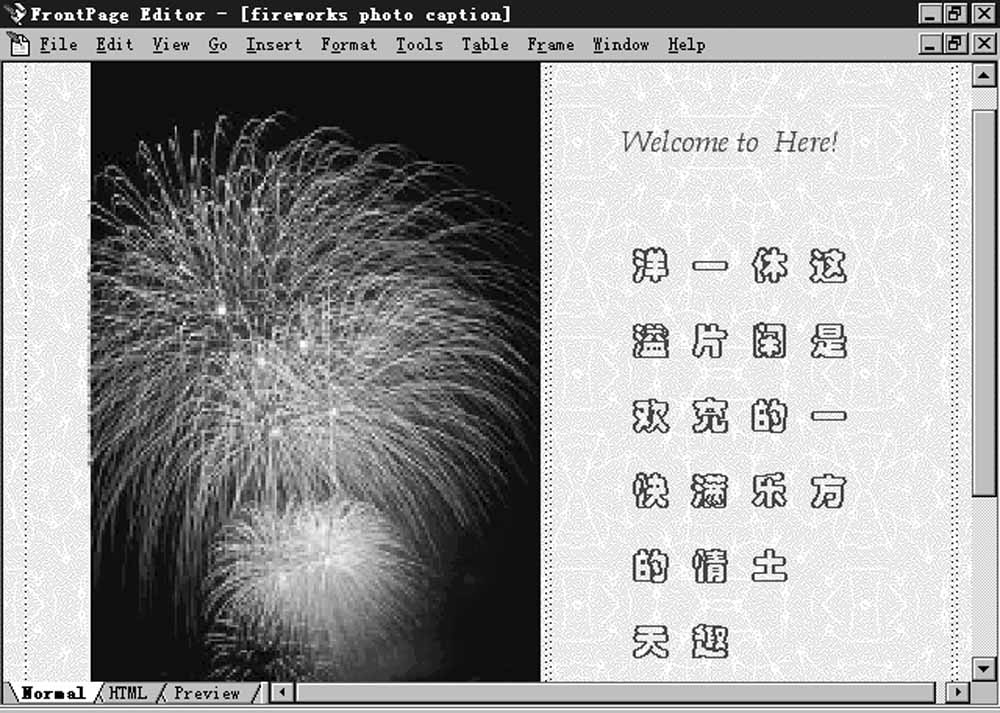
如何利用表来组织页面呢?还是用下面这个简单的例子来说明这个问题吧!图1是我们这个例子的最后效果。我们将在页面中加入三幅图片,现在我们用表来将这些图片放到理想的位置。
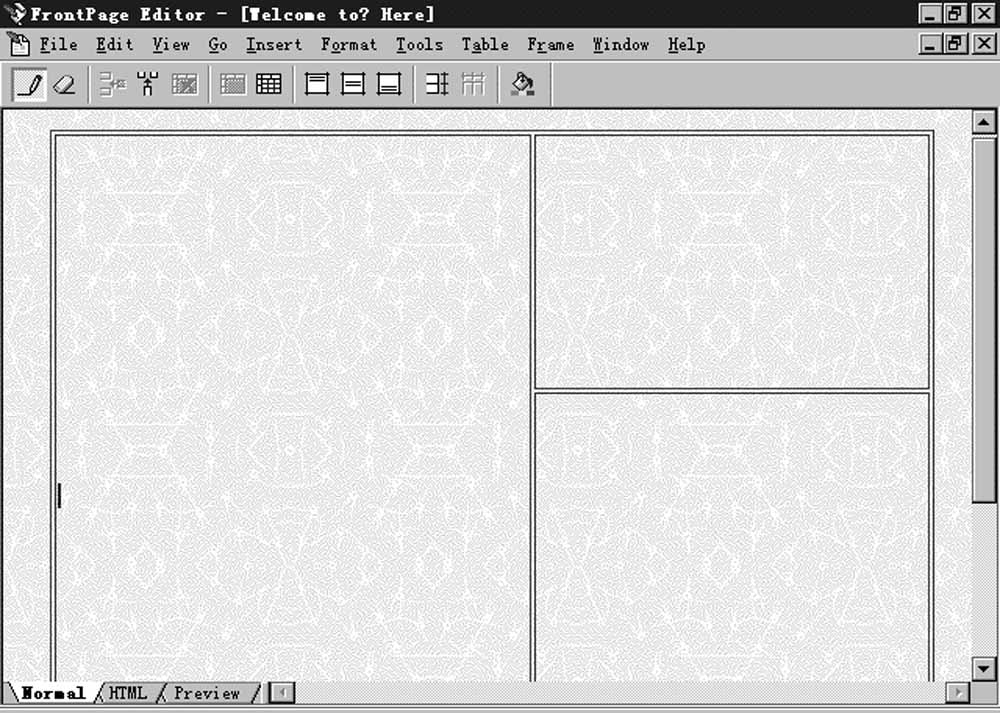
选择“画表”(Draw Table)工具在页面顶部画一个表框,并用“Insert Rows or Columns”工具将该表框分为两列,并将右边列表按同样的方法划分上、下两个表格,如图2所示。
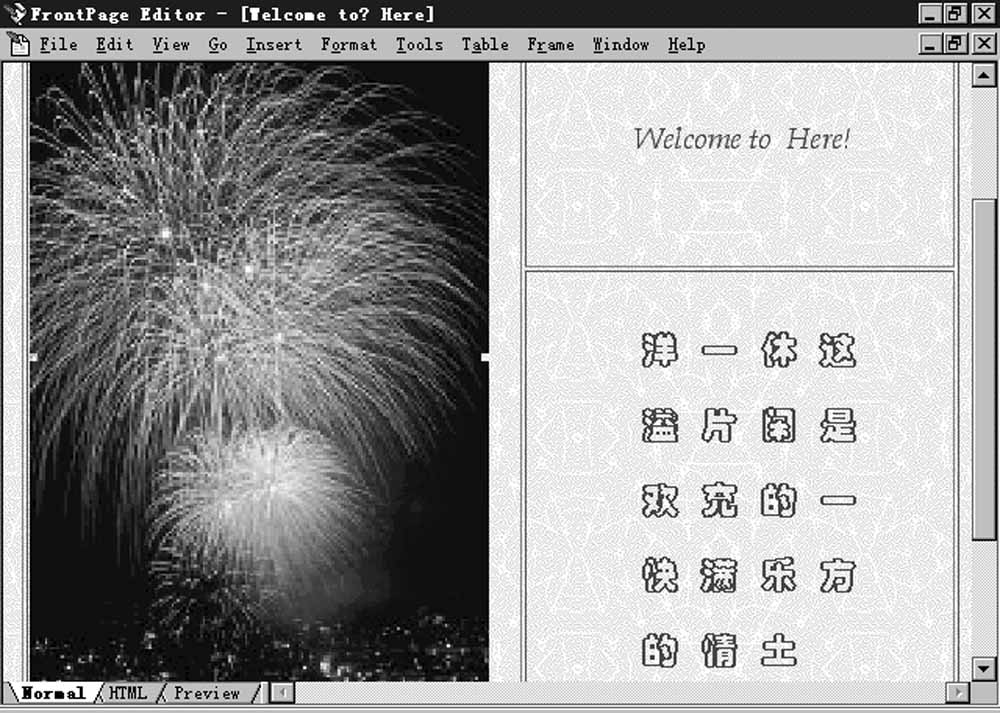
在第二列表中插入相应图片,然后用鼠标拖动栏框调整图片位置,可点击编辑窗口下方的“Preview”标签在预览窗口中测试图片是否到位。在图片区域右击鼠标,选取“ImageProperties”框中的“Apperance”标签,可修改“size”参数从而调整图片的尺寸大小。
接着可在右边两栏内分别插入相应的图片,如图3,拖动栏框调整位置。
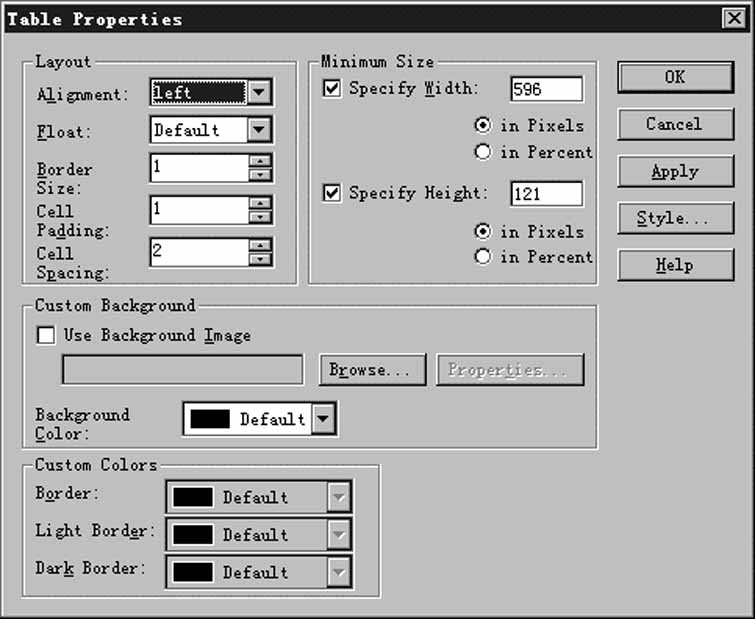
到这里页面上的图片都已放置到位,接下来的工作是将表格的框架隐去。在将要进行处理的表内点击右键,并选择“Table propertise”打开表属性对话框(图4),将“border size”(表框宽度)的值设为“0”,确定后将隐藏表框。
以下是表工具条(table tool bar)中常用的几个工具及其用法:
画表(Draw Table)工具:前面我们多次使用过它,在这里就不再多说了。
擦子(eraser):将选中的栏线删去。
删除单元(delete cells):将选中的表格单元删去。
合并单元(merge cells):将选中的几个表格单元合并为一个单元。
分离单元(split cells):将一个表格单元分离成多个单元。
可别小看这些工具,灵活应用它们能在你使用表来组织页面时给你带来极大的方便。
关于使用表控制页面布局的技巧还有很多,如有时涉及表格嵌套甚至利用表功能链接插入图形。相信读者能从实践中探索出更多的技巧,最重要的就是“熟”才能生“巧”,不妨多多练习。
(陈巧)