CuteFTP应用详解
CutefFTP 应用详解
Cute FTP的工作窗口
第一次运行CuteFTP时,会出现Site Manager窗口,该窗口中会附上一些英文站点的资料,你可以自行加入常用的FTP站点地址,按Exit可退出FTPSiteManager。
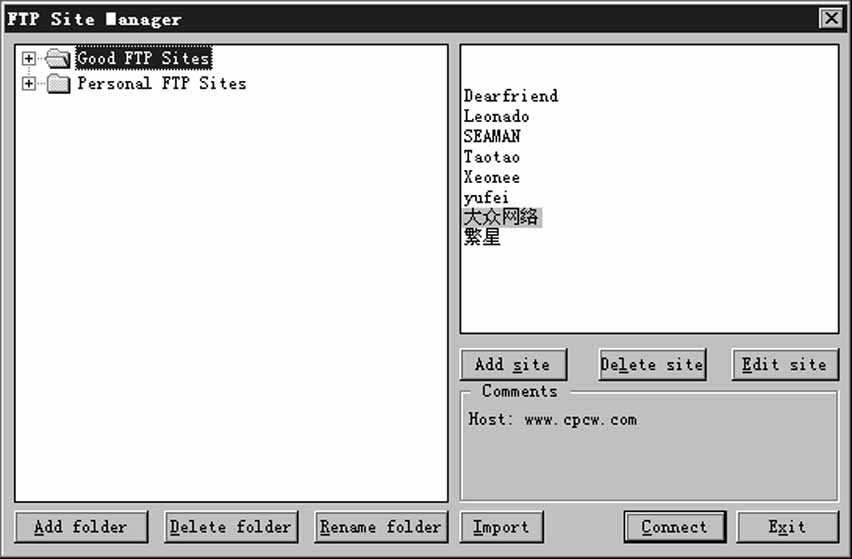
退出FTPSiteManager后自动进入CuteFTP的工作窗口,该窗口分为三个区域,分别为:
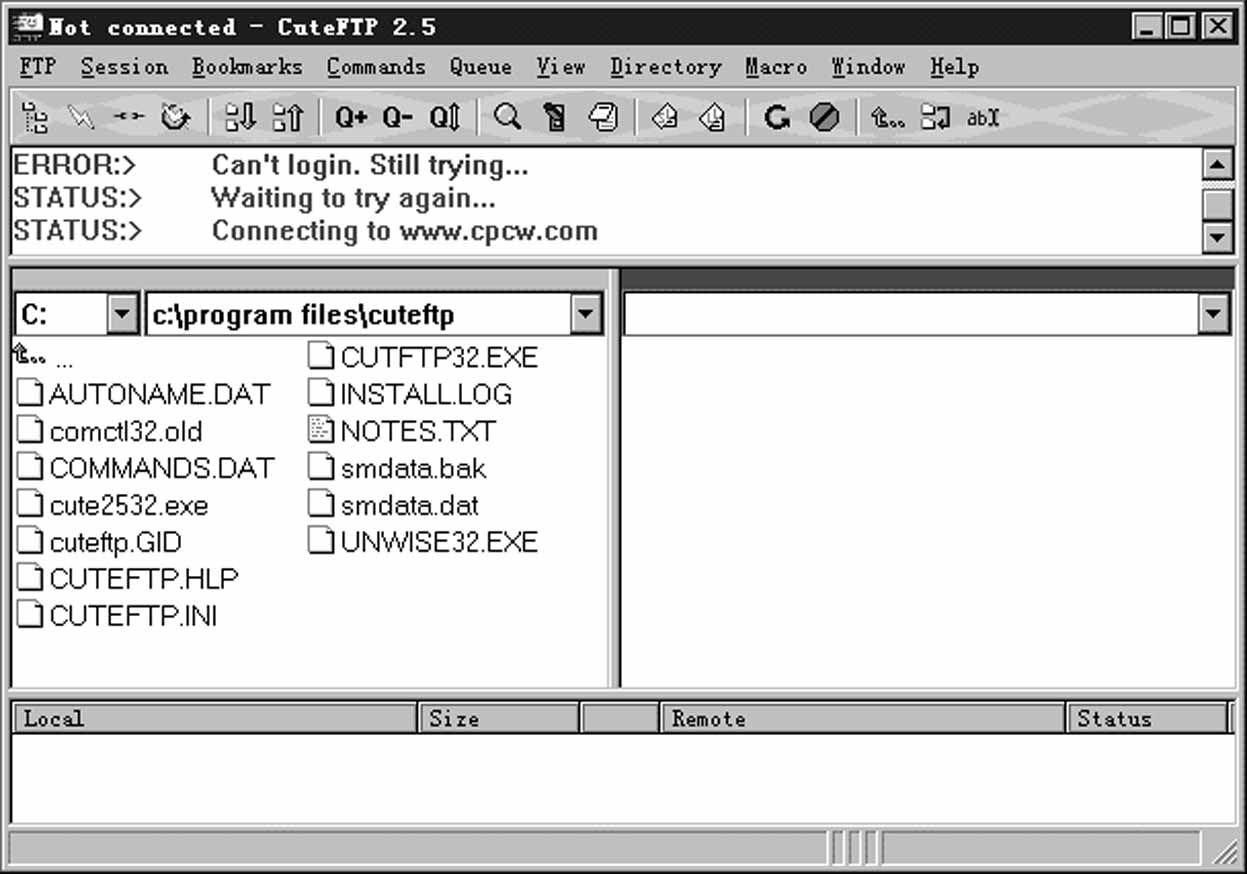
上区域:这里是FTP站所显示的讯息区,可以从中了解你目前连接的情形,例如该站提供给用户的讯息、有没有断点续传功能、正在下载的文件、是否已经中断连接等等。
下左区域:这里显示的是你的硬盘要上传(upload)及要下载(download)的目标目录,未设定前显示的是CuteFTP的根目录,你不会想把抓下来的文件都放在这里吧?
下右区域:这里显示的是FTP站点里面的东西。
初始设定
把鼠标移动到左上角的[FTP]菜单项单击左键,选[Settings]->[Options...],出现一个对话框,内含下列五个标签:
[General]
MailAddress:填入你的E-mail地址,地址中的用户名将被用来当作连进FTP站时的口令,该口令在你安装CuteFTP时会问到,如果填错就重新填写一次。
DefaultDownloadDirectory:默认的下载目录,就是你下载下来的文件的指定存放位置。该项也可自行设定,例如c:\下开一个download目录,让抓下来的文件全部放在c:\download里面,这样方便整理,文件下载下来后才不会连自己都找不到。
TextFilesViewer:文本文件的查看工具。如果有*.txt文件,可以设定用Windows所附的记事本(notepad.exe,在Windows目录里面有)进行查看。如果有其他更好的文本文件浏览工具也可自行设定。
注:在FTP站里面的文件很少会有说明,例如有个cat95.zip的文件,就不知道其用途及功能,如果还有个cat95.txt文件,就是cat95.zip的说明文件,这时用鼠标的右键在cat95.txt按一下,选View,就会出现说明文字,通常里面包含重要讯息,有版权说明、文件用途、安装方式以及使用的方法,有时还会有解包说明,所以下载文件前要先看一下!
LogFile:记录文件下载过程详细资料,如果需要记录详细文件下载资料,就开个FTPlog.txt吧,不要就不用填了。
Maxsafeindexsize:你在文件后面看到的那些中文或英文说明就是index。CuteFTP预设会自动抓取index.txt(右下角有个Auto-loadindex
files若打钩就会自动抓取),有时index.txt会很大,这里就可以设定index在多少KBytes后,发出要不要index的询问讯息,避免浪费抓取时间。默认值是10KBytes,没有特殊要求就用默认值,不用更改。
DefaultRetry:有时候FTP站会有客满的情形,一时连接不上,CuteFTP会帮你自动连接n次,这里要填的就是n=?,默认值n=20,不用改。如果一直连不上可能就是该站处于挂起状态。
RetryDelay:重试连接时间间隔秒数,若连接失败,系统会在几秒后帮你自动连接,默认是2秒,可以根据自己需要更改该值。
Start:CuteFTP启动后要使用的模式。SiteManager站点管理名单(默认)
QuickConnect 快速连接
Nothing 直接进入CuteFTP的工作窗口,其余选用默认值即可,这样可省却一些不必要的设定工作。
[Advanced]
都用默认值就好啦,这好像不负责任,好吧,随便挑几项说,没说到的就使用默认值。
Double-ClickAction 设定鼠标双击动作。
Transfer 允许传输文件(默认)
Execute 运行文件。设为下载后才可运行
View 浏览文件...只能浏览文本文件
Nothing 空置
ConnectSound 设定连接上FTP站后发出的提醒声音。
EndTransferSound 设定文件传输完毕后发出的提醒
声音
注:上文中文件传输意指上传及下载。
None:不发出任何声音
Predefined:使用提醒声音,有好多种声音的提醒方式,选
择后按[Test]按钮试试看
Custom:自定义提醒声。要是你对里面提供的声音都不满
意,可以自己录或找其他wav文件来代替
注意:要发出声音必须先要安装声卡。
[Display]
BigButtons: 使用大型的功能键,有时用大型按键时,右
边会有一些按键会显示不出来,这和屏幕桌
面区域(desktoparea)有关系,如果你的桌面
区域是800x600以上,建议你用大型的功能
键
Customize:功能键的增删。没用的就去掉吧,不然就别
动它
Font:设定字体及大小
Colors:显示讯息及字形颜色
Resettodefaults:恢复原设定值
[Prompts]&[Firewall]是一些进阶的设定及防火墙的设定,一般就采用默认值。
注意:请按[关闭],保存全部信息后才退出,否则所有设定无效。
功能键介绍
在Windows 95中,如果你把鼠标移动到功能键,会出现提示语(说明该键功能),现在从左至右择重点介绍:
某些功能键在[左下的工作区]和[右下的工作区]要分开设定,两边不一样。
第一区域:有三个常用的功能键(有个闪电符号那边)
SiteManager:弹出FTPSiteManager站点管理列表窗口,最后会介绍如何编辑。
QuickConnect:快速连接。如果看到一个新的站址,可以用该方法连过去看看,觉得不错再添加到FTPSiteManager里面。
Disconnect:中断与连接的FTP站连接。
第二区域:文件的排序(Sort)
两边不同(有英文图形及时间图形那里)按文件名称第一个字母排序?按文件大小?还是按日期前后排序?
建议用按文件名称第一个字母排序,这样查找文件较方便。
第三区域:文件的排列方式(listing)
两边不同(图形是四张纸与两张纸)
ShortDirectoryListing:只列出文件及目录名称(默认)
LongDirectoryListing:列出文件及目录的详细资料(建议),有日期、大小等。
注:由于很多文件会有固定名称,例如微软出的PowerToy便是一例。不论版本如何更新,文件名一律都是powertoy.exe。无法从文件名判断该软件版本时,只好从文件的日期臆测。
另外文件下载完后,可以比较你的文件大小和FTP站上的文件大小是否相同,要是大小不同,表示没有下载完全,下次还可以继续下载。
第四区域:index的下载(不太好形容,放大镜左边那区啦)
选自动下载index说明(Auto-index),选择该项在你连进FTP后,有些可以直接看到文件的简介,不用去猜测这个文件的功能。
第五区域:查看及运行(一个是放大镜,一个是开关的样子)
放大镜是查看(View),再次提醒,不是文本文件,不用选该项。
开关是运行(Execute),和一般在Windows下双击鼠标左键一样;不要对FTP站的资料做这个操作,否则你会一边下载一边运行,要是下载到一半不幸断线,就可能导致你的电脑死机,所以建议还是下载完后再运行不迟。
第六区域:下载及上传,选好要传输的文件后按这里即可(一个箭头向下,一个向上)。箭头向下的是下载(Download)。CuteFTP可以下载整个目录的文件,用鼠标左键按住右边的目录图形,移动到左边,放开鼠标按键选
OK就可以了。不过要先确定欲下载的目录里面到底放哪些东西。箭头向上的是上传(upload),即把你电脑里的东西送一份给连接上的FTP站。
第七区域:所在目录的变更..使用机会不大
Changedirectory:直接连进某个目录区,必须用键盘输入。
Parentdirectory:回到上一层目录。
第八区域:文件传输方式(箭头向右,上面写著abor01ora0) 文件传输方式分为ASCII与Binary方式,建议使用Automode(上面写a0那个)。
第九区域:又有两个常用的功能键,就是右数第一、第二个
圆形加个箭头的功能键(Refresh)可重新整理所在目录里的文件,察看文件资料大小前按一下比较好。
象禁止停车的红色符号(Stop)表示立即中断正在传输的操作,发觉抓错文件时使用。
注:如果你看不到这两个功能键,请到菜单栏[FTP]->[Settings]->[Optinos...]->[Display]将[BigButton]前面的打勾符号去掉。也可以在[Display]->[Customize]里面删除用不到的功能键。
FTPSiteManager设定方法
启动FTPSiteManager,按左下角的Addfolder可以新建一个目录,此时会要求你输入目录名称,例如[重庆的FTP站点],可以用中文输入完成后用鼠标在刚刚建立的目录上点一下,右边的框框里面应该没有东西,这里就是需自己编辑的地方,先按一下Addsite,要设定的有以下几项:
SiteLabel:输入该站点的名称,可以自己随意填写。
HostAddress:这里要填入站点的位置,域名或IP地址都行,择一填入即可。
UserID&Password:一般公用FTP站不用填。
ftp常识:一般公用FTP站的使用者ID用anonymous(公用帐号),password用你的E-mail帐号就行(没有E-mail地址的用假的[email protected]都可以)。
Port:内定值是21,大部分FTP站的port都是21(有规定的),一些地下FTP站可能不一样。
Comments:这里可以填入该站的一些说明,不填没关系。
其他就不用改动,等需要时再修改,要是有其它站点要自建,按上述步骤一一进行即可。
注意:退出之前别忘了点ok,不然刚刚填写的都没用了。
再回到FTPSiteManager的窗口,右边就会出现你刚刚设定的站点,直接双击左键就可以连上了,如果设定的值或文字有错误,可以按Editsite重新编辑。
CuteFTP常见问答FAQ
问:何谓续传?
答:当我们下载文件时,最怕中途断线,文件只抓一半。不完整的文件根本没有用处,续传就是从文件中断的地方接下去继续抓取,而不必从头开始抓。这项功能对于下载较大文件时非常有用。
问:续传的条件有哪些?
答:有三个。首先FTP站点要能提供续传的功能。目前大部份站点都支持。(进站的时候盯着讯息窗看看,如果有This site cannot resume
broken downloads.这行字,表示该站没有续传功能,若是....can resume....就有该功能)。
其次你的FTP软件要有支援续传的功能。CuteFTP有,但要注册后才有。
第三,FTP站的文件与你的硬盘里面的文件名要相同。
问:一个文件中断后续传有没有次数限制?
答:没有。
问:我怎么知道我的CuteFTp有没有注册?
答:启动CuteFTP,在菜单行选Help→AboutCuteFTP...然后看看中间[Licensedto]项,要是写UNREGISTEREDVERSION就是没有注册。
问:我的CuteFTP已经注册了,要怎样续传?
答:先让文件名出现在CuteFTP的左下边(自己电脑的部份),右下边也找到FTP站里相同名称的文件,也就是要让左右两边都出现相同文件名时才能续传。
双击FTP站的文件下载,此时CuteFTP检查到你的目录里也有相同的文件名,会询问你要如何处理,有四个选项:
1.overwrite:将该文件从头下载,并且将旧的文件覆盖过去。
2.resume:从中断处继续下载。我们要选的就是这个。
3.rename:将正要下载的文件换个新名称,从头下载。
4.cancel:取消下载操作。
问:我从甲站下载文件时被中断,可不可以从乙站续传?
答:可以,但是要确定文件名和文件内容是一样的。应尽量避免这种操作。
问:我看到我要的文件,可是抓下来后文件大小是零,这是为什么?
答:使用者的权限不够。通常这种情形会发生在UPLOAD区里面,一种是该文件未经过FTP站管理者的确定,另一种是该文件为授权软件,不开放下载。
问:我要进入某个目录,但却不行,这是什么原因?
答:使用者的权限不够。通常该目录只提供特定人员使用。
问:我的FTPSiteManager站点管理名单全部不见了!
答:如果你已经编辑很多站点在里面,那的确是一场灾难....CuteFTP的目录里面有一个tree.dat文件,平常要做备份。如果灾难发生,将备份复制回去就行了。
问:文件后面的简介说明(index)为何只出现一次?
答:CuteFTP1.832Bit版的在Win95下会出现这种情形,这时只要按一下功能键Refresh就会再度出现说明了。
问:安装新版本的CuteFTP前,要先删除旧版的吗?
答:一般不需删除也可以。标准操作是应该要先删除旧版本。
钱海啸